
আপনার AI অ্যাপকে Journal-এর সঙ্গে যুক্ত করুন
ক্লাউডে সিঙ্ক করা Journal থেকে লেখা খুঁজতে, সপ্তাহের সারসংক্ষেপ করতে বা কাজ যোগ করতে আপনার AI অ্যাপকে বলুন।
প্রথমে মোবাইল অ্যাপে ক্লাউড সিঙ্ক চালু করুন। শুধু সিঙ্ক করা বিষয়বস্তু পাওয়া যাবে।
এভাবে জিজ্ঞেস করতে পারেন
গত সপ্তাহের আমার লেখাগুলোর সারসংক্ষেপ করো।
আমার নতুন চাকরি নিয়ে লেখা এন্ট্রিগুলো খুঁজে দাও।
- Plus
আগামীকাল দন্তচিকিৎসককে ফোন করার কাজ যোগ করো।
অ্যাক্সেস ও দৈনিক সীমা
Free: ক্লাউড সিঙ্কের জন্য বেছে নেওয়া ডায়েরি পড়ুন ও খুঁজুন, দিনে সর্বোচ্চ 20টি টুল কল।
Plus: সব সিঙ্ক করা ডায়েরি, কাজ, অভ্যাস ও লক্ষ্য পড়ুন, খুঁজুন এবং বিষয়বস্তু যোগ করুন, দিনে সর্বোচ্চ 200টি টুল কল। এন্ট্রি মুছে ফেলা যায় না।
UTC অনুযায়ী মধ্যরাতে সীমা রিসেট হয়। একটি অনুরোধে একাধিক টুল কল লাগতে পারে।
সংযোগ পরিচালনা বা অ্যাক্সেস প্রত্যাহার করুনযেভাবে যুক্ত করবেন
MCP সার্ভারের URL
https://journalpersonaldiary.com/api/mcpAI চ্যাট অ্যাপ

Claude
claude.ai, Claude Desktop এবং Claude মোবাইল অ্যাপে কাজ করে। Claude Free-তে একটি কাস্টম কানেক্টর যোগ করা যায়; Pro, Max, Team ও Enterprise-ও এগুলো সমর্থন করে। Team ও Enterprise-এ একজন owner Organization settings > Connectors-এ Journal যোগ করেন, তারপর প্রত্যেক সদস্য এটি যুক্ত করেন।
- claude.ai বা Claude Desktop-এ Customize > Connectors খুলুন, + Add বেছে নিন, তারপর Add custom connector বেছে নিন।
- নাম দিন Journal এবং ওপরের MCP সার্ভারের URL পেস্ট করুন। OAuth ক্লায়েন্টের জন্য Claude-এর প্রকাশিত পরিচয় রেখে দিন বা স্বয়ংক্রিয় নিবন্ধন বেছে নিন, তারপর Add বেছে নিন।
- Journal-এ সাইন ইন করে চাওয়া অ্যাক্সেস যাচাই ও অনুমোদন করুন। তারপর চ্যাটে কানেক্টর চালু করুন।
- iPhone, iPad বা Android-এ একই Claude অ্যাকাউন্টে সাইন ইন করুন। ওয়েব বা ডেস্কটপে যোগ করা কানেক্টর সেখানেও পাওয়া যায়।
ChatGPT
ওয়েবে ChatGPT। OpenAI জানায়, কাস্টম MCP সার্ভার Business ও Enterprise/Edu-তে ওয়ার্কস্পেসের অনুমতি সাপেক্ষে পূর্ণ অ্যাক্সেসসহ এবং Pro-তে শুধু পড়া/fetch অ্যাক্সেসসহ পাওয়া যায়, তাই Pro-তে এন্ট্রি ও কাজ যোগ করা যায় না।
- chatgpt.com-এ Plugins খুলুন, + বেছে নিন, তারপর Add custom MCP server বেছে নিন।
- নাম দিন Journal, ওপরের MCP সার্ভারের URL পেস্ট করুন এবং OAuth প্রমাণীকরণ বেছে নিন। সতর্কতা পড়ুন, I understand and want to continue বেছে নিন, তারপর Create as a plugin বেছে নিন।
- চাওয়া হলে Journal-এ সাইন ইন করে অ্যাক্সেস অনুমোদন করুন। প্লাগইন ইনস্টল করুন, তারপর চ্যাটে @ লিখে Journal বেছে নিন।

Gemini
Gemini অ্যাপে কাস্টম অ্যাপের জন্য ব্যক্তিগত Google অ্যাকাউন্ট, ১৮ বছর বা তার বেশি বয়স, যুক্তরাষ্ট্রে থাকা, ইংরেজিতে Gemini এবং অ্যাক্টিভিটি চালু থাকা দরকার। অফিস ও স্কুলের অ্যাকাউন্ট এখনও সমর্থিত নয়।
- কম্পিউটারে gemini.google.com-এ যান, Settings খুলুন, তারপর Connected Apps খুলুন।
- Custom apps-এ Add a custom app বেছে নিন, ওপরের MCP সার্ভারের URL পেস্ট করুন এবং Next বেছে নিন। Journal নিজে থেকেই অ্যাপ নিবন্ধন করে, তাই Advanced features এড়িয়ে যেতে পারেন।
- Journal-এ সাইন ইন করে চাওয়া অ্যাক্সেস অনুমোদন করুন। চ্যাটে @ লিখে Journal বেছে নিন। যুক্ত হওয়ার পর এটি Gemini মোবাইল অ্যাপেও কাজ করে।
অন্যান্য MCP ক্লায়েন্ট
ডেভেলপার টুল এবং অন্য যেকোনো অ্যাপ, যা OAuth সাইন-ইন দিয়ে দূরবর্তী MCP সার্ভারে যুক্ত হয়।
Gemini CLI
পেইড প্ল্যান বা API কী দিয়ে ব্যবহৃত Gemini CLI-এর জন্য। Google ১৮ জুন ২০২৬-এ ফ্রি ও Google One ব্যবহারকারীদের জন্য Gemini CLI-এর বদলে Antigravity CLI চালু করেছে।
- Journal-কে দূরবর্তী HTTP সার্ভার হিসেবে যোগ করুন:
gemini mcp add --transport http journal https://journalpersonaldiary.com/api/mcp - Gemini CLI চালু করে এই কমান্ড চালান, তারপর খোলা ব্রাউজারে Journal-এ সাইন ইন করে অ্যাক্সেস অনুমোদন করুন:
/mcp auth journal

Antigravity
- ~/.gemini/config/mcp_config.json-এ Journal যোগ করুন। একই ফাইল Antigravity অ্যাপ, এডিটর ও CLI-তে কাজ করে:
{ "mcpServers": { "journal": { "serverUrl": "https://journalpersonaldiary.com/api/mcp" } } } - এজেন্ট সেটিংস খুলুন, Customizations-এ যান এবং journal-এর পাশে Authenticate বেছে নিন। ব্রাউজারে Journal-এ সাইন ইন করুন, অ্যাক্সেস অনুমোদন করুন, তারপর দেখানো কোড Antigravity-তে পেস্ট করুন।
Codex
Codex CLI, IDE-এর জন্য Codex এক্সটেনশন এবং ChatGPT ডেস্কটপ অ্যাপ একই MCP কনফিগারেশন ব্যবহার করে।
- Journal যোগ করুন:
codex mcp add journal --url https://journalpersonaldiary.com/api/mcp - এই কমান্ড চালান, তারপর ব্রাউজারে Journal-এ সাইন ইন করে অ্যাক্সেস অনুমোদন করুন:
codex mcp login journal
Claude Code
- Journal যোগ করুন:
claude mcp add --transport http journal https://journalpersonaldiary.com/api/mcp - Claude Code-এ /mcp চালান, journal বেছে নিন এবং অ্যাক্সেস অনুমোদনের জন্য ব্রাউজারের সাইন-ইন অনুসরণ করুন।
Cursor
- ~/.cursor/mcp.json-এ, বা কোনো প্রজেক্টের .cursor/mcp.json-এ Journal যোগ করুন:
{ "mcpServers": { "journal": { "url": "https://journalpersonaldiary.com/api/mcp" } } } - Cursor যুক্ত হলে ব্রাউজারে Journal-এ সাইন ইন করে অ্যাক্সেস অনুমোদন করুন।
যেকোনো MCP ক্লায়েন্ট
- ওপরের URL দিয়ে Streamable HTTP ট্রান্সপোর্ট ব্যবহার করে একটি দূরবর্তী MCP সার্ভার যোগ করুন।
- OAuth সাইন-ইন বেছে নিন। ক্লায়েন্ট নিজে থেকেই Journal-এর সাইন-ইন খুঁজে নেয় এবং ক্লায়েন্ট সিক্রেট ছাড়াই ডায়নামিক নিবন্ধন বা ক্লায়েন্ট ID মেটাডেটা নথির মাধ্যমে নিজেকে নিবন্ধন করে। ব্রাউজারে Journal-এ সাইন ইন করে অ্যাক্সেস অনুমোদন করুন।
অনুমোদনের আগে
আপনার AI অ্যাপ যা পড়ে তা পরিচালনাকারী কোম্পানির কাছে পাঠানো হয় এবং তাদের নীতি অনুযায়ী ব্যবহৃত হয়। শুধু বিশ্বাসযোগ্য অ্যাপ যুক্ত করুন। যেকোনো সময় অ্যাক্সেস প্রত্যাহার করতে পারেন।
এন্ড-টু-এন্ড এনক্রিপশন চালু থাকলে অ্যাপ তারিখ, মেজাজ ও ট্যাগের মতো মেটাডেটা দেখতে পায়। আপনার লেখা পড়তে বা খুঁজতে কিংবা বিষয়বস্তু যোগ করতে পারে না।
সংযোগ পরিচালনা বা অ্যাক্সেস প্রত্যাহার করুন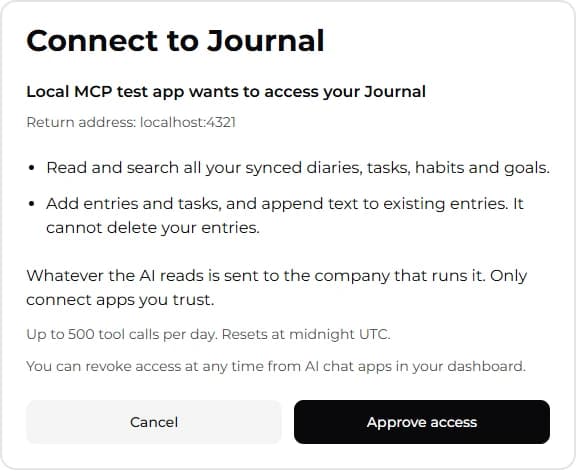
স্থানীয় পরীক্ষামূলক অ্যাপের অনুমোদন পর্দার উদাহরণ। আপনার অ্যাপের নাম ও অনুমতি ভিন্ন হতে পারে।