
Yhdistä tekoälysovelluksesi Journaliin
Pyydä tekoälysovellustasi etsimään merkintöjä, tiivistämään viikkosi tai lisäämään tehtävä pilveen synkronoidun Journalin avulla.
Ota ensin pilvisynkronointi käyttöön mobiilisovelluksessa. Vain synkronoitu sisältö on käytettävissä.
Kokeile kysyä
Tiivistä viime viikon merkintäni.
Etsi merkinnät, joissa kirjoitin uudesta työstäni.
- Plus
Lisää tehtävä: soita hammaslääkärille huomenna.
Pääsy ja päiväkohtaiset rajat
Free: lue ja hae pilvisynkronointiin valituista päiväkirjoista, enintään 20 työkalukutsua päivässä.
Plus: lue ja hae kaikista synkronoiduista päiväkirjoista, tehtävistä, tavoista ja tavoitteista sekä lisää sisältöä, enintään 200 työkalukutsua päivässä. Merkintöjä ei voi poistaa.
Rajat nollautuvat keskiyöllä UTC-aikaa. Yksi pyyntö voi käyttää useita työkalukutsuja.
Hallinnoi yhteyksiä tai peru pääsyNäin yhdistät
MCP-palvelimen URL
https://journalpersonaldiary.com/api/mcpTekoälychatit

Claude
Toimii claude.aissa, Claude Desktopissa ja Clauden mobiilisovelluksissa. Claude Free sallii yhden mukautetun yhdistimen; myös Pro, Max, Team ja Enterprise tukevat niitä. Teamissa ja Enterprisessa owner lisää Journalin kohdassa Organization settings > Connectors, minkä jälkeen jokainen jäsen yhdistää sen.
- Avaa claude.aissa tai Claude Desktopissa Customize > Connectors, valitse + Add ja sitten Add custom connector.
- Anna nimeksi Journal ja liitä yllä oleva MCP-palvelimen URL. Pidä OAuth-asiakkaana Clauden julkaistu identiteetti tai valitse automaattinen rekisteröinti ja valitse sitten Add.
- Kirjaudu Journaliin, tarkista pyydetty käyttöoikeus ja hyväksy se. Ota sitten yhdistin käyttöön chatissa.
- Kirjaudu iPhonella, iPadilla tai Androidilla samalle Claude-tilille. Verkossa tai tietokoneella lisäämäsi yhdistimet ovat käytettävissä myös siellä.
ChatGPT
ChatGPT verkossa. OpenAI mainitsee mukautetut MCP-palvelimet Business- ja Enterprise/Edu-tileille täysin käyttöoikeuksin työtilan oikeuksien mukaan ja Pro-tilille vain luku-/fetch-oikeudella, joten siellä merkintöjen ja tehtävien lisääminen ei onnistu.
- Avaa chatgpt.comissa Plugins, valitse + ja sitten Add custom MCP server.
- Anna nimeksi Journal, liitä yllä oleva MCP-palvelimen URL ja valitse OAuth-todennus. Lue varoitus, valitse I understand and want to continue ja sitten Create as a plugin.
- Kirjaudu pyydettäessä Journaliin ja hyväksy käyttöoikeus. Asenna laajennus, kirjoita sitten chatissa @ ja valitse Journal.

Gemini
Gemini-sovelluksen mukautetut sovellukset vaativat henkilökohtaisen Google-tilin, vähintään 18 vuoden iän, oleskelun Yhdysvalloissa, englanninkielisen Geminin ja päällä olevan Toiminta-asetuksen. Työ- ja koulutilejä ei vielä tueta.
- Mene tietokoneella osoitteeseen gemini.google.com ja avaa Settings ja sitten Connected Apps.
- Valitse kohdassa Custom apps Add a custom app, liitä yllä oleva MCP-palvelimen URL ja valitse Next. Journal rekisteröi sovelluksen automaattisesti, joten voit ohittaa kohdan Advanced features.
- Kirjaudu Journaliin ja hyväksy pyydetty käyttöoikeus. Kirjoita chatissa @ ja valitse Journal. Yhdistämisen jälkeen se toimii myös Geminin mobiilisovelluksessa.
Muut MCP-asiakasohjelmat
Kehittäjätyökalut ja kaikki muut sovellukset, jotka yhdistävät etä-MCP-palvelimiin OAuth-kirjautumisella.
Gemini CLI
Gemini CLI:lle maksullisella tilauksella tai API-avaimella. Google korvasi Gemini CLI:n Antigravity CLI:llä ilmaiskäyttäjille ja Google One -käyttäjille 18.6.2026.
- Lisää Journal etä-HTTP-palvelimeksi:
gemini mcp add --transport http journal https://journalpersonaldiary.com/api/mcp - Käynnistä Gemini CLI ja suorita tämä komento, kirjaudu sitten avautuvassa selaimessa Journaliin ja hyväksy käyttöoikeus:
/mcp auth journal

Antigravity
- Lisää Journal tiedostoon ~/.gemini/config/mcp_config.json. Sama tiedosto toimii Antigravityn sovelluksessa, editorissa ja CLI:ssä:
{ "mcpServers": { "journal": { "serverUrl": "https://journalpersonaldiary.com/api/mcp" } } } - Avaa agentin asetukset, siirry kohtaan Customizations ja valitse Authenticate kohdan journal vierestä. Kirjaudu selaimessa Journaliin, hyväksy käyttöoikeus ja liitä näytetty koodi takaisin Antigravityyn.
Codex
Codex CLI, Codexin IDE-laajennus ja ChatGPT:n työpöytäsovellus käyttävät samaa MCP-määritystä.
- Lisää Journal:
codex mcp add journal --url https://journalpersonaldiary.com/api/mcp - Suorita tämä komento, kirjaudu sitten selaimessa Journaliin ja hyväksy käyttöoikeus:
codex mcp login journal
Claude Code
- Lisää Journal:
claude mcp add --transport http journal https://journalpersonaldiary.com/api/mcp - Suorita Claude Codessa /mcp, valitse journal ja hyväksy käyttöoikeus selaimen kirjautumisen kautta.
Cursor
- Lisää Journal tiedostoon ~/.cursor/mcp.json tai projektin tiedostoon .cursor/mcp.json:
{ "mcpServers": { "journal": { "url": "https://journalpersonaldiary.com/api/mcp" } } } - Kun Cursor muodostaa yhteyden, kirjaudu selaimessa Journaliin ja hyväksy käyttöoikeus.
Mikä tahansa MCP-asiakasohjelma
- Lisää etä-MCP-palvelin yllä olevalla URL-osoitteella ja Streamable HTTP -siirrolla.
- Valitse OAuth-kirjautuminen. Asiakasohjelma löytää Journalin kirjautumisen automaattisesti ja rekisteröityy dynaamisella rekisteröinnillä tai asiakastunnuksen metatietoasiakirjalla ilman asiakassalaisuutta. Kirjaudu selaimessa Journaliin ja hyväksy käyttöoikeus.
Ennen hyväksymistä
Kaikki, mitä tekoälysovelluksesi lukee, lähetetään sitä ylläpitävälle yritykselle ja käsitellään sen käytäntöjen mukaan. Yhdistä vain luotettuja sovelluksia. Voit perua pääsyn milloin tahansa.
Kun päästä päähän -salaus on käytössä, sovellukset näkevät metatietoja, kuten päivämäärät, mielialat ja tunnisteet. Ne eivät voi lukea tekstiäsi, hakea siitä tai lisätä sisältöä.
Hallinnoi yhteyksiä tai peru pääsy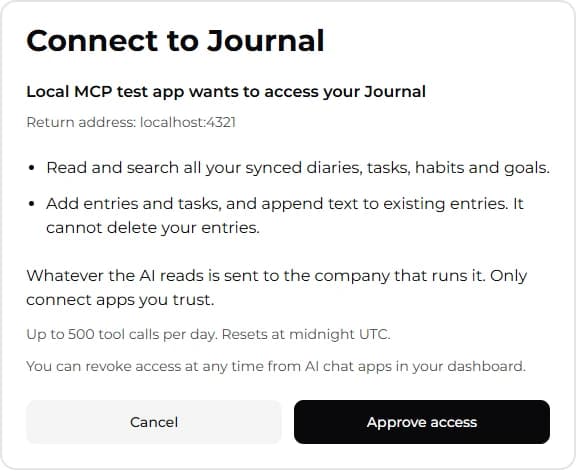
Esimerkki paikallisen testisovelluksen hyväksymisnäkymästä. Sovelluksen nimi ja käyttöoikeudet voivat vaihdella.