
अपने AI ऐप को Journal से जोड़ें
अपने क्लाउड-सिंक किए गए Journal से प्रविष्टियाँ ढूँढने, सप्ताह का सारांश बनाने या कोई कार्य जोड़ने के लिए अपने AI ऐप से कहें।
पहले मोबाइल ऐप में क्लाउड सिंक चालू करें। केवल सिंक की गई सामग्री उपलब्ध है।
यह पूछकर देखें
पिछले सप्ताह की मेरी प्रविष्टियों का सारांश बनाओ।
मेरी नई नौकरी के बारे में लिखी प्रविष्टियाँ ढूँढो।
- Plus
कल दंत चिकित्सक को फ़ोन करने का कार्य जोड़ो।
पहुँच और दैनिक सीमाएँ
Free: क्लाउड सिंक के लिए चुनी गई डायरियाँ पढ़ें और खोजें, प्रतिदिन अधिकतम 20 टूल कॉल।
Plus: सभी सिंक की गई डायरियाँ, कार्य, आदतें और लक्ष्य पढ़ें, खोजें और सामग्री जोड़ें, प्रतिदिन अधिकतम 200 टूल कॉल। प्रविष्टियाँ मिटाई नहीं जा सकतीं।
सीमाएँ UTC के अनुसार आधी रात को रीसेट होती हैं। एक अनुरोध में कई टूल कॉल हो सकती हैं।
कनेक्शन प्रबंधित करें या पहुँच वापस लेंकैसे जोड़ें
MCP सर्वर का URL
https://journalpersonaldiary.com/api/mcpAI चैट ऐप

Claude
claude.ai, Claude Desktop और Claude मोबाइल ऐप पर काम करता है। Claude Free में एक कस्टम कनेक्टर जोड़ा जा सकता है; Pro, Max, Team और Enterprise भी इन्हें सपोर्ट करते हैं। Team और Enterprise पर एक owner Organization settings > Connectors में Journal जोड़ता है, फिर हर सदस्य इसे कनेक्ट करता है।
- claude.ai या Claude Desktop में Customize > Connectors खोलें, + Add चुनें, फिर Add custom connector चुनें।
- इसका नाम Journal रखें और ऊपर दिया MCP सर्वर URL पेस्ट करें। OAuth क्लाइंट के लिए Claude की प्रकाशित पहचान रहने दें या स्वचालित पंजीकरण चुनें, फिर Add चुनें।
- Journal में साइन इन करें, माँगी गई पहुँच जाँचें और अनुमति दें। फिर चैट में कनेक्टर चालू करें।
- iPhone, iPad या Android पर उसी Claude खाते से साइन इन करें। वेब या डेस्कटॉप पर जोड़े गए कनेक्टर वहाँ भी उपलब्ध होते हैं।
ChatGPT
वेब पर ChatGPT। OpenAI के अनुसार कस्टम MCP सर्वर Business और Enterprise/Edu पर वर्कस्पेस अनुमतियों के अनुसार पूरी पहुँच के साथ, और Pro पर केवल पढ़ने/fetch की पहुँच के साथ उपलब्ध हैं, इसलिए Pro पर प्रविष्टियाँ और कार्य नहीं जोड़े जा सकते।
- chatgpt.com पर Plugins खोलें, + चुनें, फिर Add custom MCP server चुनें।
- इसका नाम Journal रखें, ऊपर दिया MCP सर्वर URL पेस्ट करें और OAuth प्रमाणीकरण चुनें। चेतावनी पढ़ें, I understand and want to continue चुनें, फिर Create as a plugin चुनें।
- पूछे जाने पर Journal में साइन इन करें और पहुँच की अनुमति दें। प्लगइन इंस्टॉल करें, फिर चैट में @ टाइप करें और Journal चुनें।

Gemini
Gemini ऐप में कस्टम ऐप के लिए निजी Google खाता, 18 वर्ष या उससे अधिक उम्र, अमेरिका में होना, अंग्रेज़ी में Gemini और गतिविधि सहेजना चालू होना ज़रूरी है। ऑफ़िस और स्कूल खाते अभी सपोर्ट नहीं हैं।
- कंप्यूटर पर gemini.google.com पर जाएँ, Settings खोलें, फिर Connected Apps खोलें।
- Custom apps में Add a custom app चुनें, ऊपर दिया MCP सर्वर URL पेस्ट करें और Next चुनें। Journal ऐप को अपने-आप पंजीकृत करता है, इसलिए आप Advanced features छोड़ सकते हैं।
- Journal में साइन इन करें और माँगी गई पहुँच की अनुमति दें। चैट में @ टाइप करें और Journal चुनें। कनेक्ट होने के बाद यह Gemini मोबाइल ऐप में भी काम करता है।
अन्य MCP क्लाइंट
डेवलपर टूल और कोई भी अन्य ऐप जो OAuth साइन-इन के साथ रिमोट MCP सर्वर से जुड़ता है।
Gemini CLI
सशुल्क प्लान या API कुंजी वाले Gemini CLI के लिए। Google ने 18 जून 2026 को मुफ़्त और Google One उपयोगकर्ताओं के लिए Gemini CLI की जगह Antigravity CLI ला दिया।
- Journal को रिमोट HTTP सर्वर के रूप में जोड़ें:
gemini mcp add --transport http journal https://journalpersonaldiary.com/api/mcp - Gemini CLI शुरू करें और यह कमांड चलाएँ, फिर खुलने वाले ब्राउज़र में Journal में साइन इन करें और पहुँच की अनुमति दें:
/mcp auth journal

Antigravity
- Journal को ~/.gemini/config/mcp_config.json में जोड़ें। यही फ़ाइल Antigravity ऐप, एडिटर और CLI में काम करती है:
{ "mcpServers": { "journal": { "serverUrl": "https://journalpersonaldiary.com/api/mcp" } } } - एजेंट सेटिंग्स खोलें, Customizations पर जाएँ और journal के पास Authenticate चुनें। ब्राउज़र में Journal में साइन इन करें, पहुँच की अनुमति दें, फिर दिखाया गया कोड Antigravity में पेस्ट करें।
Codex
Codex CLI, IDE के लिए Codex एक्सटेंशन और ChatGPT डेस्कटॉप ऐप एक ही MCP कॉन्फ़िगरेशन इस्तेमाल करते हैं।
- Journal जोड़ें:
codex mcp add journal --url https://journalpersonaldiary.com/api/mcp - यह कमांड चलाएँ, फिर ब्राउज़र में Journal में साइन इन करें और पहुँच की अनुमति दें:
codex mcp login journal
Claude Code
- Journal जोड़ें:
claude mcp add --transport http journal https://journalpersonaldiary.com/api/mcp - Claude Code में /mcp चलाएँ, journal चुनें और पहुँच की अनुमति देने के लिए ब्राउज़र साइन-इन पूरा करें।
Cursor
- Journal को ~/.cursor/mcp.json में, या किसी प्रोजेक्ट की .cursor/mcp.json में जोड़ें:
{ "mcpServers": { "journal": { "url": "https://journalpersonaldiary.com/api/mcp" } } } - Cursor के कनेक्ट होने पर ब्राउज़र में Journal में साइन इन करें और पहुँच की अनुमति दें।
कोई भी MCP क्लाइंट
- ऊपर दिए URL के साथ Streamable HTTP ट्रांसपोर्ट का उपयोग करने वाला रिमोट MCP सर्वर जोड़ें।
- OAuth साइन-इन चुनें। क्लाइंट Journal का साइन-इन अपने-आप ढूँढता है और क्लाइंट सीक्रेट के बिना, डायनेमिक पंजीकरण या क्लाइंट ID मेटाडेटा दस्तावेज़ के ज़रिए खुद को पंजीकृत करता है। ब्राउज़र में Journal में साइन इन करें और पहुँच की अनुमति दें।
अनुमति देने से पहले
आपका AI ऐप जो कुछ पढ़ता है वह उसे चलाने वाली कंपनी को भेजा जाता है और उसकी नीतियों के अनुसार संभाला जाता है। केवल भरोसेमंद ऐप जोड़ें। आप कभी भी पहुँच वापस ले सकते हैं।
एंड-टू-एंड एन्क्रिप्शन चालू होने पर ऐप तारीख, मनोदशा और टैग जैसे मेटाडेटा देख सकते हैं। वे आपका पाठ पढ़ या खोज नहीं सकते और सामग्री नहीं जोड़ सकते।
कनेक्शन प्रबंधित करें या पहुँच वापस लें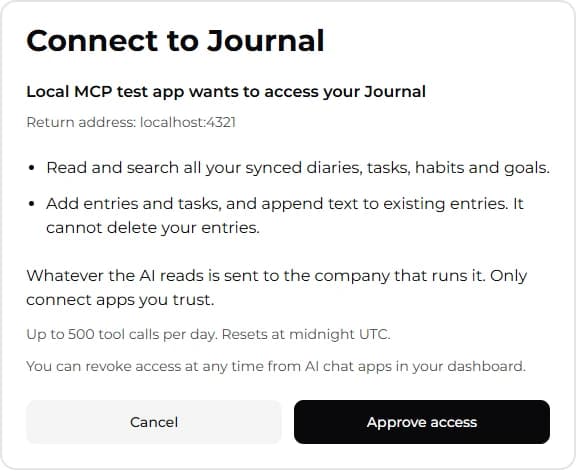
स्थानीय परीक्षण ऐप की अनुमति स्क्रीन का उदाहरण। आपके ऐप का नाम और अनुमतियाँ अलग हो सकती हैं।