
Hubungkan aplikasi AI ke Journal
Minta aplikasi AI mencari entri, merangkum minggu Anda, atau menambahkan tugas dari Journal yang tersinkron ke cloud.
Aktifkan sinkronisasi cloud di aplikasi seluler terlebih dahulu. Hanya konten yang tersinkron yang tersedia.
Coba tanyakan
Rangkum entri saya dari minggu lalu.
Temukan entri tentang pekerjaan baru saya.
- Plus
Tambahkan tugas untuk menelepon dokter gigi besok.
Akses dan batas harian
Free: baca dan cari di jurnal yang dipilih untuk sinkronisasi cloud, hingga 20 panggilan alat per hari.
Plus: baca dan cari di semua jurnal, tugas, kebiasaan, dan tujuan yang tersinkron, serta tambahkan konten, hingga 200 panggilan alat per hari. Entri tidak dapat dihapus.
Batas direset pada tengah malam UTC. Satu permintaan dapat menggunakan beberapa panggilan alat.
Kelola atau cabut koneksiCara menghubungkan
URL server MCP
https://journalpersonaldiary.com/api/mcpAplikasi chat AI

Claude
Berfungsi di claude.ai, Claude Desktop, dan aplikasi seluler Claude. Claude Free mengizinkan satu konektor kustom; Pro, Max, Team, dan Enterprise juga mendukungnya. Di Team dan Enterprise, owner menambahkan Journal di Organization settings > Connectors, lalu setiap anggota menghubungkannya.
- Di claude.ai atau Claude Desktop, buka Customize > Connectors, pilih + Add, lalu Add custom connector.
- Beri nama Journal dan tempel URL server MCP di atas. Untuk klien OAuth, pertahankan identitas terbitan Claude atau pilih pendaftaran otomatis, lalu pilih Add.
- Masuk ke Journal, tinjau akses yang diminta, lalu setujui. Kemudian aktifkan konektor di chat kamu.
- Di iPhone, iPad, atau Android, masuk dengan akun Claude yang sama. Konektor yang kamu tambahkan di web atau desktop juga tersedia di sana.
ChatGPT
ChatGPT di web. OpenAI mencantumkan server MCP kustom untuk Business dan Enterprise/Edu dengan akses penuh, sesuai izin workspace, dan untuk Pro dengan akses baca/fetch saja, jadi di sana kamu tidak bisa menambahkan entri dan tugas.
- Di chatgpt.com, buka Plugins, pilih +, lalu Add custom MCP server.
- Beri nama Journal, tempel URL server MCP di atas, dan pilih autentikasi OAuth. Baca peringatannya, pilih I understand and want to continue, lalu Create as a plugin.
- Masuk ke Journal saat diminta dan setujui aksesnya. Pasang plugin, lalu ketik @ di chat dan pilih Journal.

Gemini
Aplikasi kustom di aplikasi Gemini memerlukan Akun Google pribadi, usia 18 tahun ke atas, berada di AS, Gemini dalam bahasa Inggris, dan Aktivitas aktif. Akun kerja dan sekolah belum didukung.
- Di komputer, buka gemini.google.com, lalu buka Settings dan Connected Apps.
- Di bagian Custom apps, pilih Add a custom app, tempel URL server MCP di atas, lalu pilih Next. Journal mendaftarkan aplikasi secara otomatis, jadi kamu bisa melewati Advanced features.
- Masuk ke Journal dan setujui akses yang diminta. Di chat, ketik @ dan pilih Journal. Setelah terhubung, ini juga berfungsi di aplikasi seluler Gemini.
Klien MCP lainnya
Alat developer dan aplikasi lain apa pun yang terhubung ke server MCP jarak jauh dengan login OAuth.
Gemini CLI
Untuk Gemini CLI dengan paket berbayar atau kunci API. Pada 18 Juni 2026, Google mengganti Gemini CLI dengan Antigravity CLI untuk pengguna gratis dan Google One.
- Tambahkan Journal sebagai server HTTP jarak jauh:
gemini mcp add --transport http journal https://journalpersonaldiary.com/api/mcp - Jalankan Gemini CLI dan jalankan perintah ini, lalu masuk ke Journal di browser yang terbuka dan setujui aksesnya:
/mcp auth journal

Antigravity
- Tambahkan Journal ke ~/.gemini/config/mcp_config.json. File yang sama berlaku untuk aplikasi, editor, dan CLI Antigravity:
{ "mcpServers": { "journal": { "serverUrl": "https://journalpersonaldiary.com/api/mcp" } } } - Buka pengaturan agen, masuk ke Customizations, dan pilih Authenticate di samping journal. Masuk ke Journal di browser, setujui aksesnya, lalu tempel kode yang ditampilkan kembali ke Antigravity.
Codex
Codex CLI, ekstensi Codex untuk IDE, dan aplikasi desktop ChatGPT memakai satu konfigurasi MCP yang sama.
- Tambahkan Journal:
codex mcp add journal --url https://journalpersonaldiary.com/api/mcp - Jalankan perintah ini, lalu masuk ke Journal di browser dan setujui aksesnya:
codex mcp login journal
Claude Code
- Tambahkan Journal:
claude mcp add --transport http journal https://journalpersonaldiary.com/api/mcp - Di Claude Code, jalankan /mcp, pilih journal, lalu ikuti login di browser untuk menyetujui akses.
Cursor
- Tambahkan Journal ke ~/.cursor/mcp.json, atau ke .cursor/mcp.json di sebuah proyek:
{ "mcpServers": { "journal": { "url": "https://journalpersonaldiary.com/api/mcp" } } } - Saat Cursor terhubung, masuk ke Journal di browser dan setujui aksesnya.
Klien MCP apa pun
- Tambahkan server MCP jarak jauh dengan URL di atas, menggunakan transport Streamable HTTP.
- Pilih login OAuth. Klien akan menemukan login Journal secara otomatis dan mendaftarkan dirinya, melalui pendaftaran dinamis atau dokumen metadata ID klien, tanpa rahasia klien. Masuk ke Journal di browser dan setujui aksesnya.
Sebelum menyetujui
Semua yang dibaca aplikasi AI dikirim ke perusahaan pengelolanya dan ditangani sesuai kebijakan perusahaan tersebut. Hubungkan hanya aplikasi yang Anda percaya. Akses dapat dicabut kapan saja.
Dengan enkripsi end-to-end aktif, aplikasi melihat metadata seperti tanggal, suasana hati, dan tag. Aplikasi tidak dapat membaca atau mencari teks Anda, maupun menambahkan konten.
Kelola atau cabut koneksi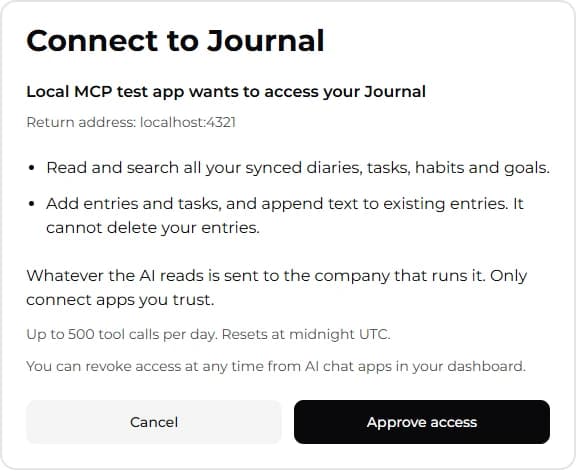
Contoh layar persetujuan dari aplikasi uji lokal. Nama aplikasi dan izin Anda dapat berbeda.