
AI 앱을 Journal에 연결하세요
클라우드에 동기화된 Journal을 바탕으로 AI 앱에 기록 찾기, 한 주 요약하기, 할 일 추가하기를 요청하세요.
먼저 모바일 앱에서 클라우드 동기화를 켜세요. 동기화된 콘텐츠만 사용할 수 있습니다.
이렇게 물어보세요
지난주 내 기록을 요약해 줘.
새 직장에 대해 쓴 기록을 찾아 줘.
- Plus
내일 치과에 전화하는 할 일을 추가해 줘.
접근 권한과 일일 한도
Free: 클라우드 동기화에 선택한 일기를 읽고 검색할 수 있으며, 하루 최대 20회 도구를 호출할 수 있습니다.
Plus: 동기화된 모든 일기, 할 일, 습관, 목표를 읽고 검색하고 콘텐츠를 추가할 수 있으며, 하루 최대 200회 도구를 호출할 수 있습니다. 기록을 삭제할 수는 없습니다.
한도는 UTC 자정에 초기화됩니다. 요청 한 번에 여러 도구 호출이 필요할 수 있습니다.
연결 관리 또는 권한 철회연결 방법
MCP 서버 URL
https://journalpersonaldiary.com/api/mcpAI 채팅 앱

Claude
claude.ai, Claude Desktop, Claude 모바일 앱에서 작동합니다. Claude Free는 사용자 지정 커넥터 1개를 허용하며 Pro, Max, Team, Enterprise도 지원합니다. Team과 Enterprise에서는 owner가 Organization settings > Connectors에서 Journal을 추가한 뒤 각 구성원이 연결합니다.
- claude.ai 또는 Claude Desktop에서 Customize > Connectors를 열고 + Add를 선택한 다음 Add custom connector를 선택하세요.
- 이름을 Journal로 지정하고 위의 MCP 서버 URL을 붙여 넣으세요. OAuth 클라이언트는 Claude의 게시된 ID를 그대로 두거나 자동 등록을 선택한 다음 Add를 선택하세요.
- Journal에 로그인해 요청된 권한을 확인하고 승인하세요. 그런 다음 채팅에서 커넥터를 켜세요.
- iPhone, iPad 또는 Android에서 같은 Claude 계정으로 로그인하세요. 웹이나 데스크톱에서 추가한 커넥터를 그곳에서도 사용할 수 있습니다.
ChatGPT
웹의 ChatGPT입니다. OpenAI는 사용자 지정 MCP 서버를 Business 및 Enterprise/Edu에서는 워크스페이스 권한에 따라 전체 액세스로, Pro에서는 읽기/fetch 액세스로만 제공한다고 안내합니다. 따라서 Pro에서는 항목과 할 일을 추가할 수 없습니다.
- chatgpt.com에서 Plugins를 열고 +를 선택한 다음 Add custom MCP server를 선택하세요.
- 이름을 Journal로 지정하고 위의 MCP 서버 URL을 붙여 넣은 뒤 OAuth 인증을 선택하세요. 경고를 확인하고 I understand and want to continue를 선택한 다음 Create as a plugin을 선택하세요.
- 요청이 표시되면 Journal에 로그인해 권한을 승인하세요. 플러그인을 설치한 뒤 채팅에서 @를 입력하고 Journal을 선택하세요.

Gemini
Gemini 앱의 사용자 지정 앱을 사용하려면 개인 Google 계정, 만 18세 이상, 미국 거주, 영어로 설정된 Gemini, 활동 기록 사용 설정이 필요합니다. 직장 및 학교 계정은 아직 지원되지 않습니다.
- 컴퓨터에서 gemini.google.com으로 이동해 Settings를 열고 Connected Apps를 여세요.
- Custom apps에서 Add a custom app을 선택하고 위의 MCP 서버 URL을 붙여 넣은 다음 Next를 선택하세요. Journal이 앱을 자동으로 등록하므로 Advanced features는 건너뛰어도 됩니다.
- Journal에 로그인해 요청된 권한을 승인하세요. 채팅에서 @를 입력하고 Journal을 선택하세요. 연결하면 Gemini 모바일 앱에서도 작동합니다.
기타 MCP 클라이언트
개발자 도구 및 OAuth 로그인으로 원격 MCP 서버에 연결하는 기타 모든 앱입니다.
Gemini CLI
유료 요금제 또는 API 키로 사용하는 Gemini CLI용입니다. Google은 2026년 6월 18일 무료 사용자와 Google One 사용자의 Gemini CLI를 Antigravity CLI로 대체했습니다.
- Journal을 원격 HTTP 서버로 추가하세요.
gemini mcp add --transport http journal https://journalpersonaldiary.com/api/mcp - Gemini CLI를 시작하고 이 명령을 실행한 다음, 열리는 브라우저에서 Journal에 로그인해 권한을 승인하세요.
/mcp auth journal

Antigravity
- ~/.gemini/config/mcp_config.json에 Journal을 추가하세요. 같은 파일이 Antigravity 앱, 편집기, CLI에 모두 적용됩니다.
{ "mcpServers": { "journal": { "serverUrl": "https://journalpersonaldiary.com/api/mcp" } } } - 에이전트 설정을 열고 Customizations로 이동해 journal 옆의 Authenticate를 선택하세요. 브라우저에서 Journal에 로그인해 권한을 승인한 다음 표시된 코드를 Antigravity에 붙여 넣으세요.
Codex
Codex CLI, IDE용 Codex 확장 프로그램, ChatGPT 데스크톱 앱은 하나의 MCP 구성을 공유합니다.
- Journal을 추가하세요.
codex mcp add journal --url https://journalpersonaldiary.com/api/mcp - 이 명령을 실행한 다음 브라우저에서 Journal에 로그인해 권한을 승인하세요.
codex mcp login journal
Claude Code
- Journal을 추가하세요.
claude mcp add --transport http journal https://journalpersonaldiary.com/api/mcp - Claude Code에서 /mcp를 실행하고 journal을 선택한 다음 브라우저 로그인 안내에 따라 권한을 승인하세요.
Cursor
- ~/.cursor/mcp.json 또는 프로젝트의 .cursor/mcp.json에 Journal을 추가하세요.
{ "mcpServers": { "journal": { "url": "https://journalpersonaldiary.com/api/mcp" } } } - Cursor가 연결되면 브라우저에서 Journal에 로그인해 권한을 승인하세요.
모든 MCP 클라이언트
- 위의 URL로 Streamable HTTP 전송을 사용하는 원격 MCP 서버를 추가하세요.
- OAuth 로그인을 선택하세요. 클라이언트가 Journal의 로그인을 자동으로 찾아 클라이언트 시크릿 없이 동적 등록 또는 클라이언트 ID 메타데이터 문서로 스스로 등록합니다. 브라우저에서 Journal에 로그인해 권한을 승인하세요.
승인하기 전에
AI 앱이 읽는 모든 내용은 앱을 운영하는 회사에 전송되고 해당 회사의 정책에 따라 처리됩니다. 신뢰하는 앱만 연결하세요. 언제든지 접근 권한을 철회할 수 있습니다.
종단 간 암호화가 켜져 있으면 앱은 날짜, 기분, 태그 같은 메타데이터만 볼 수 있습니다. 텍스트를 읽거나 검색하거나 콘텐츠를 추가할 수 없습니다.
연결 관리 또는 권한 철회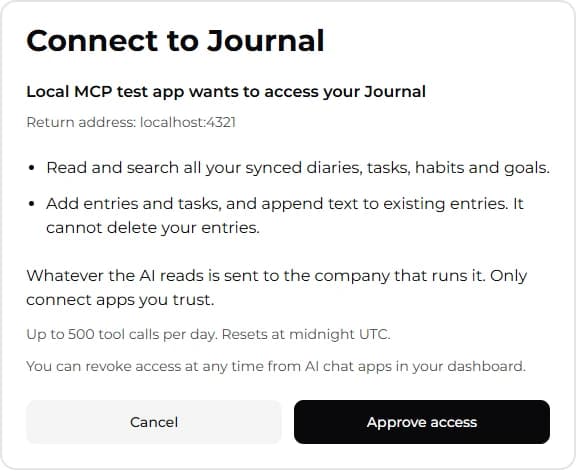
로컬 테스트 앱의 승인 화면 예시입니다. 앱 이름과 권한은 다를 수 있습니다.