
เชื่อมต่อแอป AI ของคุณกับ Journal
ขอให้แอป AI ค้นหาบันทึก สรุปสัปดาห์ของคุณ หรือเพิ่มงานจาก Journal ที่ซิงค์กับคลาวด์
เปิดการซิงค์กับคลาวด์ในแอปมือถือก่อน ใช้ได้เฉพาะเนื้อหาที่ซิงค์แล้วเท่านั้น
ลองถามแบบนี้
สรุปบันทึกของฉันจากสัปดาห์ที่แล้ว
ค้นหาบันทึกที่ฉันเขียนเกี่ยวกับงานใหม่
- Plus
เพิ่มงานให้โทรหาทันตแพทย์พรุ่งนี้
สิทธิ์เข้าถึงและขีดจำกัดรายวัน
Free: อ่านและค้นหาไดอารี่ที่เลือกให้ซิงค์กับคลาวด์ เรียกใช้เครื่องมือได้สูงสุด 20 ครั้งต่อวัน
Plus: อ่านและค้นหาไดอารี่ งาน นิสัย และเป้าหมายทั้งหมดที่ซิงค์แล้ว และเพิ่มเนื้อหา เรียกใช้เครื่องมือได้สูงสุด 200 ครั้งต่อวัน ไม่สามารถลบบันทึกได้
ขีดจำกัดจะรีเซ็ตเวลาเที่ยงคืน UTC คำขอหนึ่งครั้งอาจเรียกใช้หลายเครื่องมือ
จัดการการเชื่อมต่อหรือเพิกถอนสิทธิ์วิธีเชื่อมต่อ
URL ของเซิร์ฟเวอร์ MCP
https://journalpersonaldiary.com/api/mcpแอปแชต AI

Claude
ใช้ได้บน claude.ai, Claude Desktop และแอปมือถือ Claude โดย Claude Free เพิ่มตัวเชื่อมต่อแบบกำหนดเองได้ 1 รายการ ส่วน Pro, Max, Team และ Enterprise ก็รองรับเช่นกัน สำหรับ Team และ Enterprise ให้ owner เพิ่ม Journal ใน Organization settings > Connectors แล้วสมาชิกแต่ละคนจึงเชื่อมต่อ
- บน claude.ai หรือใน Claude Desktop ให้เปิด Customize > Connectors เลือก + Add แล้วเลือก Add custom connector
- ตั้งชื่อว่า Journal แล้ววาง URL เซิร์ฟเวอร์ MCP ด้านบน สำหรับไคลเอ็นต์ OAuth ให้ใช้ตัวตนที่ Claude เผยแพร่ไว้หรือเลือกการลงทะเบียนอัตโนมัติ แล้วเลือก Add
- เข้าสู่ระบบ Journal ตรวจสอบสิทธิ์ที่ขอแล้วอนุมัติ จากนั้นเปิดใช้ตัวเชื่อมต่อในแชต
- บน iPhone, iPad หรือ Android ให้เข้าสู่ระบบด้วยบัญชี Claude เดียวกัน ตัวเชื่อมต่อที่คุณเพิ่มบนเว็บหรือเดสก์ท็อปจะใช้ได้ที่นั่นด้วย
ChatGPT
ChatGPT บนเว็บ OpenAI ระบุว่าเซิร์ฟเวอร์ MCP แบบกำหนดเองใช้ได้กับ Business และ Enterprise/Edu แบบเข้าถึงเต็มรูปแบบตามสิทธิ์ของเวิร์กสเปซ และกับ Pro แบบอ่าน/fetch เท่านั้น จึงเพิ่มบันทึกและงานใน Pro ไม่ได้
- บน chatgpt.com ให้เปิด Plugins เลือก + แล้วเลือก Add custom MCP server
- ตั้งชื่อว่า Journal วาง URL เซิร์ฟเวอร์ MCP ด้านบน แล้วเลือกการยืนยันตัวตนแบบ OAuth อ่านคำเตือน เลือก I understand and want to continue แล้วเลือก Create as a plugin
- เข้าสู่ระบบ Journal เมื่อระบบขอ แล้วอนุมัติสิทธิ์ ติดตั้งปลั๊กอิน จากนั้นพิมพ์ @ ในแชตแล้วเลือก Journal

Gemini
แอปแบบกำหนดเองในแอป Gemini ต้องใช้บัญชี Google ส่วนตัว อายุ 18 ปีขึ้นไป อยู่ในสหรัฐอเมริกา ใช้ Gemini เป็นภาษาอังกฤษ และเปิดกิจกรรมไว้ ยังไม่รองรับบัญชีที่ทำงานและบัญชีสถานศึกษา
- บนคอมพิวเตอร์ ให้ไปที่ gemini.google.com เปิด Settings แล้วเปิด Connected Apps
- ใต้ Custom apps ให้เลือก Add a custom app วาง URL เซิร์ฟเวอร์ MCP ด้านบน แล้วเลือก Next Journal ลงทะเบียนแอปให้อัตโนมัติ คุณจึงข้าม Advanced features ได้
- เข้าสู่ระบบ Journal แล้วอนุมัติสิทธิ์ที่ขอ ในแชตให้พิมพ์ @ แล้วเลือก Journal เมื่อเชื่อมต่อแล้วจะใช้ได้ในแอปมือถือ Gemini ด้วย
ไคลเอ็นต์ MCP อื่นๆ
เครื่องมือสำหรับนักพัฒนาและแอปอื่นๆ ที่เชื่อมต่อกับเซิร์ฟเวอร์ MCP ระยะไกลด้วยการเข้าสู่ระบบ OAuth
Gemini CLI
สำหรับ Gemini CLI ที่ใช้แพ็กเกจแบบชำระเงินหรือคีย์ API เมื่อวันที่ 18 มิถุนายน 2026 Google ได้แทนที่ Gemini CLI ด้วย Antigravity CLI สำหรับผู้ใช้ฟรีและผู้ใช้ Google One
- เพิ่ม Journal เป็นเซิร์ฟเวอร์ HTTP ระยะไกล
gemini mcp add --transport http journal https://journalpersonaldiary.com/api/mcp - เปิด Gemini CLI แล้วเรียกใช้คำสั่งนี้ จากนั้นเข้าสู่ระบบ Journal ในเบราว์เซอร์ที่เปิดขึ้นและอนุมัติสิทธิ์
/mcp auth journal

Antigravity
- เพิ่ม Journal ลงใน ~/.gemini/config/mcp_config.json ไฟล์เดียวกันนี้ใช้ได้กับแอป เอดิเตอร์ และ CLI ของ Antigravity
{ "mcpServers": { "journal": { "serverUrl": "https://journalpersonaldiary.com/api/mcp" } } } - เปิดการตั้งค่าเอเจนต์ ไปที่ Customizations แล้วเลือก Authenticate ข้าง journal เข้าสู่ระบบ Journal ในเบราว์เซอร์ อนุมัติสิทธิ์ แล้ววางโค้ดที่แสดงกลับลงใน Antigravity
Codex
Codex CLI, ส่วนขยาย Codex สำหรับ IDE และแอปเดสก์ท็อป ChatGPT ใช้การกำหนดค่า MCP ร่วมกัน
- เพิ่ม Journal
codex mcp add journal --url https://journalpersonaldiary.com/api/mcp - เรียกใช้คำสั่งนี้ จากนั้นเข้าสู่ระบบ Journal ในเบราว์เซอร์และอนุมัติสิทธิ์
codex mcp login journal
Claude Code
- เพิ่ม Journal
claude mcp add --transport http journal https://journalpersonaldiary.com/api/mcp - ใน Claude Code ให้เรียกใช้ /mcp เลือก journal แล้วทำตามขั้นตอนเข้าสู่ระบบในเบราว์เซอร์เพื่ออนุมัติสิทธิ์
Cursor
- เพิ่ม Journal ลงใน ~/.cursor/mcp.json หรือ .cursor/mcp.json ในโปรเจกต์
{ "mcpServers": { "journal": { "url": "https://journalpersonaldiary.com/api/mcp" } } } - เมื่อ Cursor เชื่อมต่อ ให้เข้าสู่ระบบ Journal ในเบราว์เซอร์และอนุมัติสิทธิ์
ไคลเอ็นต์ MCP ใดก็ได้
- เพิ่มเซิร์ฟเวอร์ MCP ระยะไกลด้วย URL ด้านบน โดยใช้การรับส่งแบบ Streamable HTTP
- เลือกการเข้าสู่ระบบ OAuth ไคลเอ็นต์จะค้นหาการเข้าสู่ระบบของ Journal และลงทะเบียนตัวเองโดยอัตโนมัติผ่านการลงทะเบียนแบบไดนามิกหรือเอกสารข้อมูลเมตาของ ID ไคลเอ็นต์ โดยไม่ต้องใช้ข้อมูลลับของไคลเอ็นต์ เข้าสู่ระบบ Journal ในเบราว์เซอร์และอนุมัติสิทธิ์
ก่อนอนุมัติ
ทุกสิ่งที่แอป AI อ่านจะถูกส่งไปยังบริษัทผู้ให้บริการและจัดการตามนโยบายของบริษัทนั้น เชื่อมต่อเฉพาะแอปที่คุณไว้ใจ คุณเพิกถอนสิทธิ์ได้ทุกเมื่อ
เมื่อเปิดการเข้ารหัสแบบต้นทางถึงปลายทาง แอปจะเห็นข้อมูลกำกับ เช่น วันที่ อารมณ์ และแท็ก แต่ไม่สามารถอ่านข้อความ ค้นหาในข้อความ หรือเพิ่มเนื้อหาได้
จัดการการเชื่อมต่อหรือเพิกถอนสิทธิ์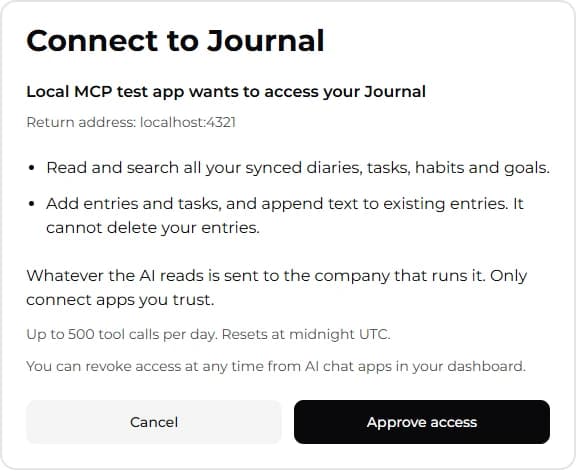
ตัวอย่างหน้าจออนุมัติจากแอปทดสอบในเครื่อง ชื่อแอปและสิทธิ์ของคุณอาจแตกต่างกัน