
Yapay zekâ uygulamanı Journal’a bağla
Bulutla eşitlenen Journal’ını kullanarak yapay zekâ uygulamandan kayıtları bulmasını, haftanı özetlemesini veya görev eklemesini iste.
Önce mobil uygulamada bulut eşitlemesini aç. Yalnızca eşitlenen içerik kullanılabilir.
Şunları sormayı dene
Geçen haftaki kayıtlarımı özetle.
Yeni işim hakkında yazdığım kayıtları bul.
- Plus
Yarın diş hekimini aramak için bir görev ekle.
Erişim ve günlük sınırlar
Free: bulut eşitlemesine seçilen günlükleri oku ve ara; günde en fazla 20 araç çağrısı.
Plus: eşitlenen tüm günlükleri, görevleri, alışkanlıkları ve hedefleri oku, ara ve içerik ekle; günde en fazla 200 araç çağrısı. Kayıtlar silinemez.
Sınırlar gece yarısı UTC’de yenilenir. Bir istek birden fazla araç çağrısı kullanabilir.
Bağlantıları yönet veya erişimi iptal etNasıl bağlanılır
MCP sunucu URL’si
https://journalpersonaldiary.com/api/mcpYapay zekâ sohbet uygulamaları

Claude
claude.ai’da, Claude Desktop’ta ve Claude mobil uygulamalarında çalışır. Claude Free bir özel bağlayıcıya izin verir; Pro, Max, Team ve Enterprise de bunları destekler. Team ve Enterprise’da bir owner Journal’ı Organization settings > Connectors altında ekler, ardından her üye bağlar.
- claude.ai’da veya Claude Desktop’ta Customize > Connectors’ı aç, + Add’i ve ardından Add custom connector’ı seç.
- Adını Journal koy ve yukarıdaki MCP sunucusu URL’sini yapıştır. OAuth istemcisi için Claude’un yayımlanmış kimliğini koru ya da otomatik kaydı seç, ardından Add’i seç.
- Journal’a giriş yap, istenen erişimi incele ve onayla. Ardından bağlayıcıyı sohbette aç.
- iPhone, iPad veya Android’de aynı Claude hesabıyla giriş yap. Web’de veya masaüstünde eklediğin bağlayıcılar orada da kullanılabilir.
ChatGPT
Web’de ChatGPT. OpenAI, özel MCP sunucularını Business ve Enterprise/Edu için çalışma alanı izinlerine bağlı olarak tam erişimle, Pro için ise yalnızca okuma/fetch erişimiyle listeler; bu yüzden Pro’da kayıt ve görev eklenemez.
- chatgpt.com’da Plugins’i aç, +’yı ve ardından Add custom MCP server’ı seç.
- Adını Journal koy, yukarıdaki MCP sunucusu URL’sini yapıştır ve OAuth kimlik doğrulamasını seç. Uyarıyı oku, I understand and want to continue’yu ve ardından Create as a plugin’i seç.
- İstendiğinde Journal’a giriş yap ve erişimi onayla. Eklentiyi yükle, sonra bir sohbette @ yaz ve Journal’ı seç.

Gemini
Gemini uygulamasındaki özel uygulamalar kişisel bir Google Hesabı, 18 yaş ve üzeri olmayı, ABD’de bulunmayı, Gemini’nin İngilizce olmasını ve Etkinlik kaydının açık olmasını gerektirir. İş ve okul hesapları henüz desteklenmiyor.
- Bir bilgisayarda gemini.google.com’a git, Settings’i ve ardından Connected Apps’i aç.
- Custom apps altında Add a custom app’i seç, yukarıdaki MCP sunucusu URL’sini yapıştır ve Next’i seç. Journal uygulamayı otomatik olarak kaydeder, bu yüzden Advanced features’ı atlayabilirsin.
- Journal’a giriş yap ve istenen erişimi onayla. Bir sohbette @ yaz ve Journal’ı seç. Bağlandıktan sonra Gemini mobil uygulamasında da çalışır.
Diğer MCP istemcileri
Geliştirici araçları ve uzak MCP sunucularına OAuth girişiyle bağlanan diğer tüm uygulamalar.
Gemini CLI
Ücretli plan veya API anahtarıyla kullanılan Gemini CLI için. Google, 18 Haziran 2026’da ücretsiz ve Google One kullanıcıları için Gemini CLI’nin yerine Antigravity CLI’yi getirdi.
- Journal’ı uzak HTTP sunucusu olarak ekle:
gemini mcp add --transport http journal https://journalpersonaldiary.com/api/mcp - Gemini CLI’yi başlat ve bu komutu çalıştır, ardından açılan tarayıcıda Journal’a giriş yap ve erişimi onayla:
/mcp auth journal

Antigravity
- Journal’ı ~/.gemini/config/mcp_config.json dosyasına ekle. Aynı dosya Antigravity uygulaması, düzenleyicisi ve CLI için geçerlidir:
{ "mcpServers": { "journal": { "serverUrl": "https://journalpersonaldiary.com/api/mcp" } } } - Ajan ayarlarını aç, Customizations’a git ve journal’ın yanındaki Authenticate’i seç. Tarayıcında Journal’a giriş yap, erişimi onayla, ardından gösterilen kodu Antigravity’ye yapıştır.
Codex
Codex CLI, IDE’ler için Codex uzantısı ve ChatGPT masaüstü uygulaması aynı MCP yapılandırmasını paylaşır.
- Journal’ı ekle:
codex mcp add journal --url https://journalpersonaldiary.com/api/mcp - Bu komutu çalıştır, ardından tarayıcında Journal’a giriş yap ve erişimi onayla:
codex mcp login journal
Claude Code
- Journal’ı ekle:
claude mcp add --transport http journal https://journalpersonaldiary.com/api/mcp - Claude Code’da /mcp çalıştır, journal’ı seç ve erişimi onaylamak için tarayıcıdaki girişi takip et.
Cursor
- Journal’ı ~/.cursor/mcp.json dosyasına ya da bir projedeki .cursor/mcp.json dosyasına ekle:
{ "mcpServers": { "journal": { "url": "https://journalpersonaldiary.com/api/mcp" } } } - Cursor bağlandığında tarayıcında Journal’a giriş yap ve erişimi onayla.
Herhangi bir MCP istemcisi
- Yukarıdaki URL ile Streamable HTTP aktarımını kullanan bir uzak MCP sunucusu ekle.
- OAuth girişini seç. İstemci Journal’ın girişini otomatik olarak bulur ve istemci gizli anahtarı olmadan, dinamik kayıt ya da istemci kimliği meta veri belgesiyle kendini kaydeder. Tarayıcında Journal’a giriş yap ve erişimi onayla.
Onaylamadan önce
Yapay zekâ uygulamanın okuduğu her şey onu işleten şirkete gönderilir ve o şirketin politikalarına göre işlenir. Yalnızca güvendiğin uygulamaları bağla. Erişimi istediğin zaman iptal edebilirsin.
Uçtan uca şifreleme açıkken uygulamalar tarih, ruh hâli ve etiket gibi üst verileri görür. Metnini okuyamaz, arayamaz veya içerik ekleyemezler.
Bağlantıları yönet veya erişimi iptal et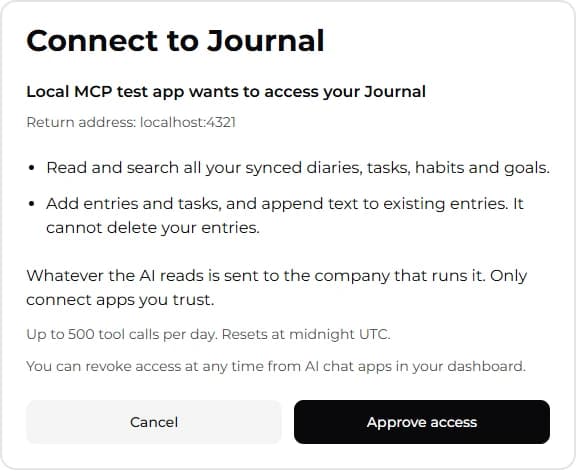
Yerel bir test uygulamasından örnek onay ekranı. Uygulama adı ve izinler farklı olabilir.