
Підключіть свій ШІ-застосунок до Journal
Попросіть ШІ-застосунок знайти записи, підсумувати тиждень або додати завдання на основі Journal, синхронізованого з хмарою.
Спершу ввімкніть хмарну синхронізацію в мобільному застосунку. Доступний лише синхронізований вміст.
Спробуйте запитати
Підсумуй мої записи за минулий тиждень.
Знайди записи про мою нову роботу.
- Plus
Додай завдання зателефонувати стоматологу завтра.
Доступ і щоденні ліміти
Free: читання й пошук у щоденниках, увімкнених для хмарної синхронізації, до 20 викликів інструментів на день.
Plus: читання й пошук у всіх синхронізованих щоденниках, завданнях, звичках і цілях та додавання вмісту, до 200 викликів інструментів на день. Записи не можна видаляти.
Ліміти поновлюються опівночі UTC. Один запит може потребувати кількох викликів інструментів.
Керувати підключеннями або відкликати доступЯк підключитися
URL сервера MCP
https://journalpersonaldiary.com/api/mcpЧат-застосунки зі ШІ

Claude
Працює на claude.ai, у Claude Desktop і в мобільних застосунках Claude. Claude Free дозволяє один власний конектор; Pro, Max, Team і Enterprise теж їх підтримують. У Team і Enterprise owner додає Journal в Organization settings > Connectors, а потім кожен учасник його підключає.
- На claude.ai або в Claude Desktop відкрийте Customize > Connectors, виберіть + Add, потім Add custom connector.
- Назвіть його Journal і вставте URL сервера MCP вище. Для клієнта OAuth залиште опубліковану ідентичність Claude або виберіть автоматичну реєстрацію, потім виберіть Add.
- Увійдіть у Journal, перевірте запитаний доступ і схваліть його. Потім увімкніть конектор у чаті.
- На iPhone, iPad або Android увійдіть у той самий обліковий запис Claude. Конектори, додані в браузері чи на комп’ютері, будуть доступні й там.
ChatGPT
ChatGPT у браузері. OpenAI зазначає власні сервери MCP для Business і Enterprise/Edu з повним доступом з урахуванням дозволів робочого простору та для Pro лише з доступом на читання/fetch, тож там не можна додавати записи й завдання.
- На chatgpt.com відкрийте Plugins, виберіть +, потім Add custom MCP server.
- Назвіть його Journal, вставте URL сервера MCP вище й виберіть автентифікацію OAuth. Прочитайте попередження, виберіть I understand and want to continue, потім Create as a plugin.
- Коли з’явиться запит, увійдіть у Journal і схваліть доступ. Установіть плагін, потім введіть @ у чаті й виберіть Journal.

Gemini
Для власних застосунків у Gemini потрібні особистий обліковий запис Google, вік від 18 років, перебування в США, Gemini англійською та ввімкнена історія дій. Робочі й навчальні облікові записи поки не підтримуються.
- На комп’ютері відкрийте gemini.google.com, потім Settings і Connected Apps.
- У розділі Custom apps виберіть Add a custom app, вставте URL сервера MCP вище й виберіть Next. Journal реєструє застосунок автоматично, тож Advanced features можна пропустити.
- Увійдіть у Journal і схваліть запитаний доступ. У чаті введіть @ і виберіть Journal. Після підключення він працює й у мобільному застосунку Gemini.
Інші клієнти MCP
Інструменти розробника та будь-які інші застосунки, що підключаються до віддалених серверів MCP із входом через OAuth.
Gemini CLI
Для Gemini CLI з платним тарифом або ключем API. 18 червня 2026 року Google замінив Gemini CLI на Antigravity CLI для безкоштовних користувачів і користувачів Google One.
- Додайте Journal як віддалений HTTP-сервер:
gemini mcp add --transport http journal https://journalpersonaldiary.com/api/mcp - Запустіть Gemini CLI й виконайте цю команду, потім увійдіть у Journal у браузері, що відкриється, і схваліть доступ:
/mcp auth journal

Antigravity
- Додайте Journal у ~/.gemini/config/mcp_config.json. Той самий файл підходить для застосунку, редактора й CLI Antigravity:
{ "mcpServers": { "journal": { "serverUrl": "https://journalpersonaldiary.com/api/mcp" } } } - Відкрийте налаштування агента, перейдіть у Customizations і виберіть Authenticate поруч із journal. Увійдіть у Journal у браузері, схваліть доступ і вставте показаний код назад в Antigravity.
Codex
Codex CLI, розширення Codex для IDE та настільний застосунок ChatGPT використовують одну конфігурацію MCP.
- Додайте Journal:
codex mcp add journal --url https://journalpersonaldiary.com/api/mcp - Виконайте цю команду, потім увійдіть у Journal у браузері й схваліть доступ:
codex mcp login journal
Claude Code
- Додайте Journal:
claude mcp add --transport http journal https://journalpersonaldiary.com/api/mcp - У Claude Code виконайте /mcp, виберіть journal і пройдіть вхід у браузері, щоб схвалити доступ.
Cursor
- Додайте Journal у ~/.cursor/mcp.json або в .cursor/mcp.json у проєкті:
{ "mcpServers": { "journal": { "url": "https://journalpersonaldiary.com/api/mcp" } } } - Коли Cursor підключиться, увійдіть у Journal у браузері й схваліть доступ.
Будь-який клієнт MCP
- Додайте віддалений сервер MCP з URL вище й транспортом Streamable HTTP.
- Виберіть вхід через OAuth. Клієнт сам знайде вхід Journal і зареєструється через динамічну реєстрацію або документ метаданих ідентифікатора клієнта, без секрету клієнта. Увійдіть у Journal у браузері й схваліть доступ.
Перш ніж схвалити
Усе, що читає ваш ШІ-застосунок, надсилається компанії, яка ним керує, та обробляється за її правилами. Підключайте лише застосунки, яким довіряєте. Доступ можна відкликати будь-коли.
Коли ввімкнено наскрізне шифрування, застосунки бачать метадані, як-от дати, настрої та теги. Вони не можуть читати ваш текст, шукати в ньому чи додавати вміст.
Керувати підключеннями або відкликати доступ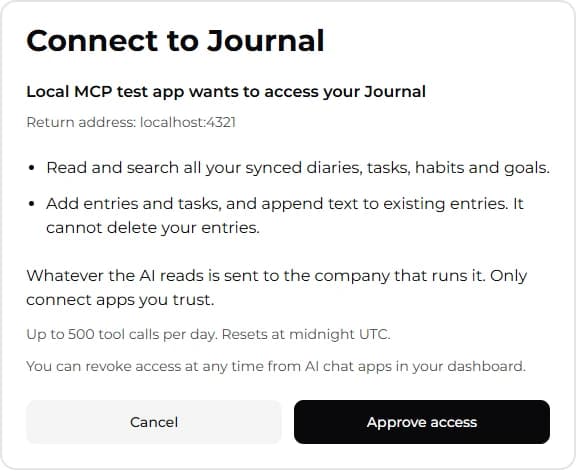
Приклад екрана схвалення з локального тестового застосунку. Назва застосунку й дозволи можуть відрізнятися.