
Koppel jou KI-app aan Journal
Vra jou KI-app om inskrywings te vind, jou week op te som of ’n taak by te voeg met jou Journal wat met die wolk gesinkroniseer is.
Probeer vra
Som my inskrywings van verlede week op.
Vind inskrywings waarin ek oor my nuwe werk geskryf het.
Voeg ’n taak by om môre die tandarts te bel.
Plus
Toegang en daaglikse limiete
Free
Gereedskapaanroepe
20/dag
Lees en soek in gesinkroniseerde dagboeke
Plus
Gereedskapaanroepe
200/dag
Lees en soek in alle gesinkroniseerde dagboeke
Lees en soek in take, gewoontes en doelwitte
Voeg inhoud by of brei inskrywings uit
Hoe om te koppel
Kopieer die bediener-URL
https://journalpersonaldiary.com/api/mcpVoeg dit in jou KI-app by
Kies jou app hieronder vir die presiese stappe.
Keur toegang in Journal goed
Meld aan, kyk wat die app kan sien en keur dit goed.
KI-kletsprogramme
Ander MCP-kliënte
Ontwikkelaarsgereedskap en enige ander program wat met OAuth-aanmelding aan afgeleë MCP-bedieners koppel.

Claude
Amptelike instruksiesWerk op claude.ai, in Claude Desktop en in die Claude-selfoonprogramme. Claude Free laat een pasgemaakte koppelstuk toe; Pro, Max, Team en Enterprise ondersteun dit ook. Op Team en Enterprise voeg ’n owner Inner Journal by onder Organization settings > Connectors, en dan koppel elke lid dit.
Maak op claude.ai of in Claude Desktop Customize > Connectors oop, kies + Add en dan Add custom connector.
Noem dit Inner Journal en plak die MCP-bediener-URL hierbo. Hou vir die OAuth-kliënt Claude se gepubliseerde identiteit, of kies outomatiese registrasie, en kies dan Add.
Meld by Journal aan, gaan die gevraagde toegang na en keur dit goed. Skakel dan die koppelstuk in jou klets aan.
Meld op iPhone, iPad of Android by dieselfde Claude-rekening aan. Koppelstukke wat jy op die web of rekenaar byvoeg, is ook daar beskikbaar.
ChatGPT
Amptelike instruksiesChatGPT op die web. OpenAI lys pasgemaakte MCP-bedieners vir Business en Enterprise/Edu met volle toegang, onderhewig aan werkruimtetoestemmings, en vir Pro met slegs lees-/fetch-toegang, so jy kan nie daar inskrywings en take byvoeg nie.
Maak op chatgpt.com Plugins oop, kies + en dan Add custom MCP server.
Noem dit Inner Journal, plak die MCP-bediener-URL hierbo en kies OAuth-verifikasie. Lees die waarskuwing, kies I understand and want to continue en dan Create as a plugin.
Meld by Journal aan wanneer gevra en keur die toegang goed. Installeer die inprop, tik dan @ in ’n klets en kies Inner Journal.

Gemini
Amptelike instruksiesPasgemaakte programme in die Gemini-program vereis ’n persoonlike Google-rekening, ouderdom 18 of ouer, in die VSA, met Gemini in Engels en Aktiwiteit aan. Werk- en skoolrekeninge word nog nie ondersteun nie.
Gaan op ’n rekenaar na gemini.google.com en maak Settings en dan Connected Apps oop.
Kies onder Custom apps Add a custom app, plak die MCP-bediener-URL hierbo en kies Next. Journal registreer die program outomaties, so jy kan Advanced features oorslaan.
Meld by Journal aan en keur die gevraagde toegang goed. Tik @ in ’n klets en kies Inner Journal. Sodra dit gekoppel is, werk dit ook in die Gemini-selfoonprogram.
Gemini CLI
Amptelike instruksiesVir Gemini CLI op ’n betaalde plan of met ’n API-sleutel. Google het Gemini CLI op 18 Junie 2026 vir gratis gebruikers en Google One-gebruikers met Antigravity CLI vervang.
Voeg Journal as ’n afgeleë HTTP-bediener by:
gemini mcp add --transport http journal https://journalpersonaldiary.com/api/mcpBegin Gemini CLI en voer hierdie opdrag uit, meld dan by Journal aan in die blaaier wat oopmaak en keur die toegang goed:
/mcp auth journal

Antigravity
Amptelike instruksiesVoeg Journal by ~/.gemini/config/mcp_config.json. Dieselfde lêer werk vir die Antigravity-program, -redigeerder en -CLI:
{ "mcpServers": { "journal": { "serverUrl": "https://journalpersonaldiary.com/api/mcp" } } }Maak die agentinstellings oop, gaan na Customizations en kies Authenticate langs journal. Meld in jou blaaier by Journal aan, keur die toegang goed en plak dan die kode wat gewys word terug in Antigravity.
Die Codex CLI, die Codex-uitbreiding vir IDE’s en die ChatGPT-rekenaarprogram deel een MCP-opstelling.
Voeg Journal by:
codex mcp add journal --url https://journalpersonaldiary.com/api/mcpVoer hierdie opdrag uit, meld dan in jou blaaier by Journal aan en keur die toegang goed:
codex mcp login journal
Claude Code
Amptelike instruksiesVoeg Journal by:
claude mcp add --transport http journal https://journalpersonaldiary.com/api/mcpVoer in Claude Code /mcp uit, kies journal en volg die aanmelding in die blaaier om die toegang goed te keur.
Cursor
Amptelike instruksiesVoeg Journal by ~/.cursor/mcp.json, of by .cursor/mcp.json in ’n projek:
{ "mcpServers": { "journal": { "url": "https://journalpersonaldiary.com/api/mcp" } } }Wanneer Cursor koppel, meld in jou blaaier by Journal aan en keur die toegang goed.
Enige MCP-kliënt
Amptelike instruksiesVoeg ’n afgeleë MCP-bediener by met die URL hierbo, met die Streamable HTTP-vervoer.
Kies OAuth-aanmelding. Die kliënt vind Journal se aanmelding outomaties en registreer homself, deur dinamiese registrasie of ’n kliënt-ID-metadatadokument, sonder ’n kliëntgeheim. Meld in jou blaaier by Journal aan en keur die toegang goed.
Voordat jy goedkeur
Alles wat jou KI-app lees, word na die maatskappy wat dit bedryf gestuur en volgens hul beleid verwerk. Koppel slegs apps wat jy vertrou. Jy kan toegang enige tyd herroep.
Met end-tot-end-enkripsie aan sien apps metadata soos datums, buie en etikette. Hulle kan nie jou teks lees, daarin soek of inhoud byvoeg nie.
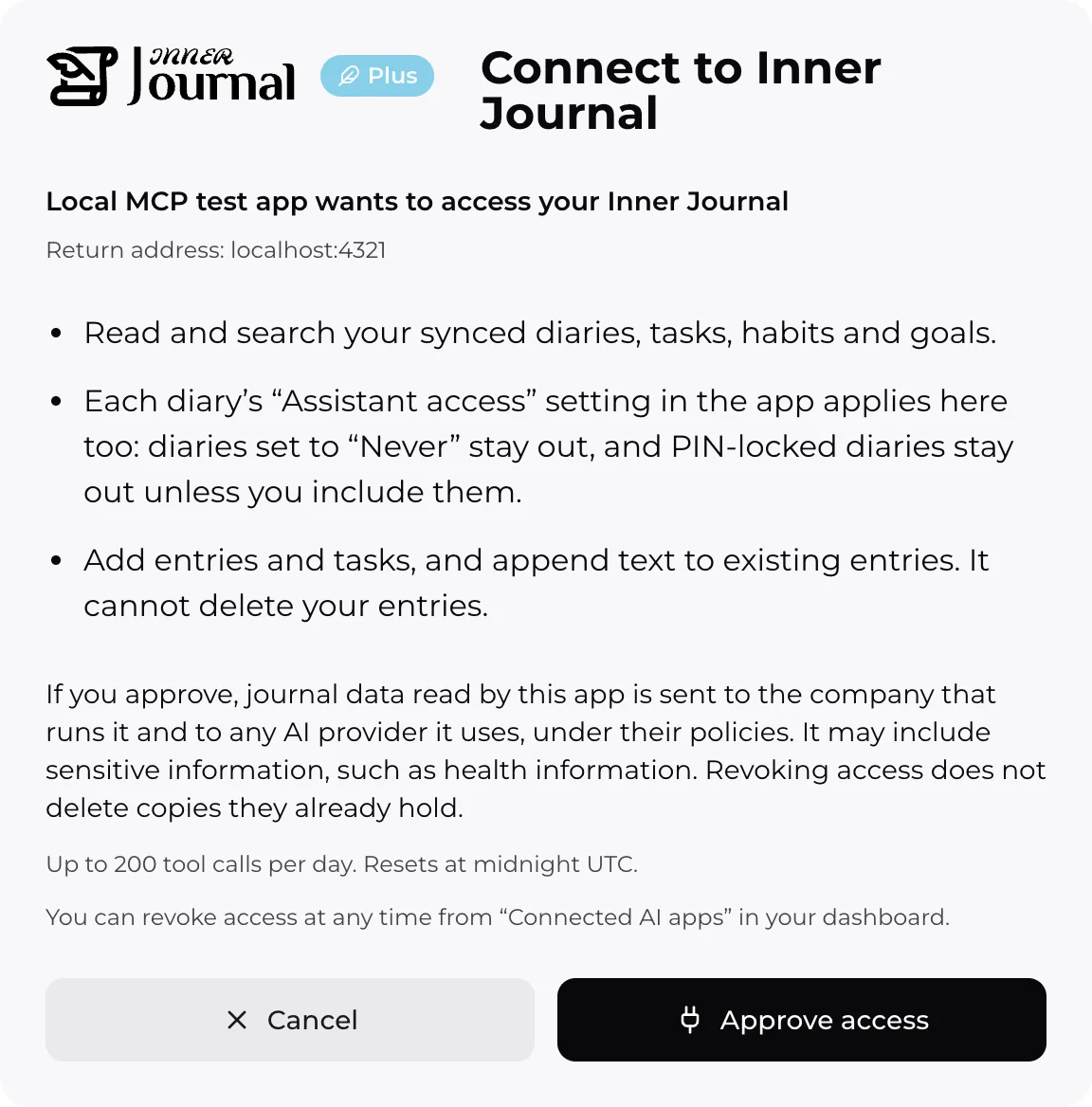
Voorbeeld van ’n goedkeuringskerm uit ’n plaaslike toetsapp. Jou app se naam en toestemmings kan verskil.
Gereed om jou gedagtes neer te skryf?
Maak dit oop wanneer jy iets te sê het. Maak dit toe wanneer nie.


Skandeer met jou foon om die toep te kry