
Verbinde deine KI-App mit Journal
Bitte deine KI-App, Einträge zu finden, deine Woche zusammenzufassen oder eine Aufgabe aus deinem cloud-synchronisierten Journal hinzuzufügen.
Aktiviere zuerst die Cloud-Synchronisierung in der mobilen App. Nur synchronisierte Inhalte sind verfügbar.
Probiere diese Fragen
Fasse meine Einträge von letzter Woche zusammen.
Finde Einträge, in denen ich über meinen neuen Job geschrieben habe.
- Plus
Füge eine Aufgabe hinzu: morgen beim Zahnarzt anrufen.
Zugriff und tägliche Limits
Free: Tagebücher lesen und durchsuchen, die für die Cloud-Synchronisierung ausgewählt sind, mit bis zu 20 Werkzeugaufrufen pro Tag.
Plus: alle synchronisierten Tagebücher, Aufgaben, Gewohnheiten und Ziele lesen und durchsuchen sowie Inhalte hinzufügen, mit bis zu 200 Werkzeugaufrufen pro Tag. Einträge können nicht gelöscht werden.
Die Limits werden um Mitternacht UTC zurückgesetzt. Eine Anfrage kann mehrere Werkzeugaufrufe nutzen.
Verbindungen verwalten oder widerrufenSo verbindest du dich
URL des MCP-Servers
https://journalpersonaldiary.com/api/mcpKI-Chat-Apps

Claude
Funktioniert auf claude.ai, in Claude Desktop und in den mobilen Claude-Apps. Claude Free erlaubt einen eigenen Connector; Pro, Max, Team und Enterprise unterstützen sie ebenfalls. Bei Team und Enterprise fügt ein Owner Journal unter Organization settings > Connectors hinzu, danach verbindet ihn jedes Mitglied.
- Öffne auf claude.ai oder in Claude Desktop Customize > Connectors, wähle + Add und dann Add custom connector.
- Nenne ihn Journal und füge die MCP-Server-URL von oben ein. Behalte für den OAuth-Client Claudes veröffentlichte Identität oder wähle die automatische Registrierung, dann wähle Add.
- Melde dich bei Journal an, prüfe den angefragten Zugriff und genehmige ihn. Aktiviere den Connector dann in deinem Chat.
- Melde dich auf iPhone, iPad oder Android mit demselben Claude-Konto an. Connectors, die du im Web oder am Desktop hinzufügst, sind dort ebenfalls verfügbar.
ChatGPT
ChatGPT im Web. OpenAI nennt eigene MCP-Server für Business und Enterprise/Edu mit vollem Zugriff, abhängig von den Workspace-Berechtigungen, und für Pro nur mit Lese-/Fetch-Zugriff, sodass dort keine Einträge oder Aufgaben hinzugefügt werden können.
- Öffne auf chatgpt.com Plugins, wähle + und dann Add custom MCP server.
- Nenne ihn Journal, füge die MCP-Server-URL von oben ein und wähle OAuth als Authentifizierung. Prüfe den Warnhinweis, wähle I understand and want to continue und dann Create as a plugin.
- Melde dich bei Aufforderung bei Journal an und genehmige den Zugriff. Installiere das Plugin, tippe dann in einem Chat @ und wähle Journal.

Gemini
Eigene Apps in der Gemini-App setzen ein privates Google-Konto, ein Alter ab 18 Jahren, einen Aufenthalt in den USA, Gemini auf Englisch und aktivierte Aktivitäten voraus. Arbeits- und Schulkonten werden noch nicht unterstützt.
- Öffne am Computer gemini.google.com, dann Settings und Connected Apps.
- Wähle unter Custom apps Add a custom app, füge die MCP-Server-URL von oben ein und wähle Next. Journal registriert die App automatisch, Advanced features kannst du also überspringen.
- Melde dich bei Journal an und genehmige den Zugriff. Tippe in einem Chat @ und wähle Journal. Nach der Verbindung funktioniert es auch in der mobilen Gemini-App.
Andere MCP-Clients
Entwicklertools und jede andere App, die sich mit OAuth-Anmeldung mit entfernten MCP-Servern verbindet.
Gemini CLI
Für Gemini CLI mit einem kostenpflichtigen Tarif oder API-Schlüssel. Für kostenlose und Google-One-Nutzer hat Google Gemini CLI am 18. Juni 2026 durch Antigravity CLI ersetzt.
- Füge Journal als entfernten HTTP-Server hinzu:
gemini mcp add --transport http journal https://journalpersonaldiary.com/api/mcp - Starte Gemini CLI und führe diesen Befehl aus, melde dich dann im geöffneten Browser bei Journal an und genehmige den Zugriff:
/mcp auth journal

Antigravity
- Füge Journal zu ~/.gemini/config/mcp_config.json hinzu. Dieselbe Datei gilt für die Antigravity-App, den Editor und die CLI:
{ "mcpServers": { "journal": { "serverUrl": "https://journalpersonaldiary.com/api/mcp" } } } - Öffne die Agent-Einstellungen, gehe zu Customizations und wähle Authenticate neben journal. Melde dich im Browser bei Journal an, genehmige den Zugriff und füge den angezeigten Code in Antigravity ein.
Codex
Die Codex CLI, die Codex-IDE-Erweiterung und die ChatGPT-Desktop-App teilen sich eine MCP-Konfiguration.
- Füge Journal hinzu:
codex mcp add journal --url https://journalpersonaldiary.com/api/mcp - Führe diesen Befehl aus, melde dich dann im Browser bei Journal an und genehmige den Zugriff:
codex mcp login journal
Claude Code
- Füge Journal hinzu:
claude mcp add --transport http journal https://journalpersonaldiary.com/api/mcp - Führe in Claude Code /mcp aus, wähle journal und folge der Anmeldung im Browser, um den Zugriff zu genehmigen.
Cursor
- Füge Journal zu ~/.cursor/mcp.json hinzu oder in einem Projekt zu .cursor/mcp.json:
{ "mcpServers": { "journal": { "url": "https://journalpersonaldiary.com/api/mcp" } } } - Sobald Cursor sich verbindet, melde dich im Browser bei Journal an und genehmige den Zugriff.
Jeder MCP-Client
- Füge einen entfernten MCP-Server mit der URL von oben hinzu und nutze den Transport Streamable HTTP.
- Wähle die OAuth-Anmeldung. Der Client findet die Anmeldung von Journal automatisch und registriert sich per dynamischer Registrierung oder Client-ID-Metadatendokument, ohne Client-Secret. Melde dich im Browser bei Journal an und genehmige den Zugriff.
Bevor du zustimmst
Alles, was deine KI-App liest, wird an das Unternehmen gesendet, das sie betreibt, und nach dessen Richtlinien verarbeitet. Verbinde nur Apps, denen du vertraust. Du kannst den Zugriff jederzeit widerrufen.
Bei aktivierter Ende-zu-Ende-Verschlüsselung sehen Apps Metadaten wie Datum, Stimmung und Tags. Sie können deinen Text weder lesen noch durchsuchen oder Inhalte hinzufügen.
Verbindungen verwalten oder widerrufen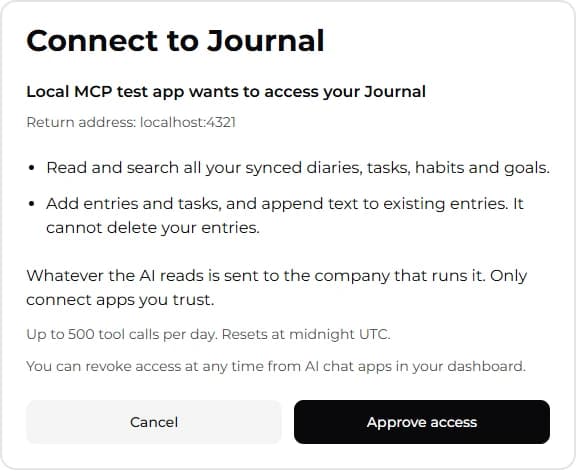
Beispiel eines Genehmigungsbildschirms aus einer lokalen Test-App. App-Name und Berechtigungen können abweichen.