
Conecta tu app de IA a Journal
Pide a tu app de IA que encuentre entradas, repase tu semana o añada una tarea con tu Journal sincronizado en la nube.
Activa primero la sincronización en la nube en la app móvil. Solo está disponible el contenido sincronizado.
Prueba a pedir
Resume mis entradas de la semana pasada.
Busca las entradas en las que escribí sobre mi nuevo trabajo.
- Plus
Añade una tarea para llamar al dentista mañana.
Acceso y límites diarios
Free: lee y busca en los diarios inscritos en la sincronización en la nube, hasta 20 llamadas a herramientas al día.
Plus: lee y busca en todos los diarios, tareas, hábitos y objetivos sincronizados, y añade contenido, hasta 200 llamadas a herramientas al día. Las entradas no se pueden eliminar.
Los límites se restablecen a medianoche UTC. Una petición puede usar varias llamadas a herramientas.
Gestionar o revocar conexionesCómo conectar
URL del servidor MCP
https://journalpersonaldiary.com/api/mcpApps de chat con IA

Claude
Funciona en claude.ai, Claude Desktop y las apps móviles de Claude. Claude Free permite un conector personalizado; Pro, Max, Team y Enterprise también los admiten. En Team y Enterprise, un owner añade Journal en Organization settings > Connectors y luego cada miembro lo conecta.
- En claude.ai o en Claude Desktop, abre Customize > Connectors, selecciona + Add y luego Add custom connector.
- Ponle el nombre Journal y pega la URL del servidor MCP de arriba. Para el cliente OAuth, mantén la identidad publicada de Claude o elige el registro automático, y luego selecciona Add.
- Inicia sesión en Journal, revisa el acceso solicitado y apruébalo. Después activa el conector en tu chat.
- En iPhone, iPad o Android, inicia sesión con la misma cuenta de Claude. Los conectores que añadas en la web o en el escritorio también estarán disponibles allí.
ChatGPT
ChatGPT en la web. OpenAI indica servidores MCP personalizados para Business y Enterprise/Edu con acceso completo, según los permisos del espacio de trabajo, y para Pro solo con acceso de lectura/fetch, así que allí no se pueden añadir entradas ni tareas.
- En chatgpt.com, abre Plugins, selecciona + y luego Add custom MCP server.
- Ponle el nombre Journal, pega la URL del servidor MCP de arriba y elige la autenticación OAuth. Revisa el aviso, selecciona I understand and want to continue y luego Create as a plugin.
- Inicia sesión en Journal cuando se te pida y aprueba el acceso. Instala el plugin, escribe @ en un chat y selecciona Journal.

Gemini
Las apps personalizadas en la app de Gemini requieren una cuenta personal de Google, tener 18 años o más, estar en EE. UU., usar Gemini en inglés y tener la Actividad activada. Las cuentas de trabajo y de centros educativos aún no son compatibles.
- En un ordenador, ve a gemini.google.com, abre Settings y luego Connected Apps.
- En Custom apps, selecciona Add a custom app, pega la URL del servidor MCP de arriba y selecciona Next. Journal registra la app automáticamente, así que puedes saltarte Advanced features.
- Inicia sesión en Journal y aprueba el acceso solicitado. En un chat, escribe @ y selecciona Journal. Una vez conectado, también funciona en la app móvil de Gemini.
Otros clientes MCP
Herramientas para desarrolladores y cualquier otra app que se conecte a servidores MCP remotos con inicio de sesión OAuth.
Gemini CLI
Para Gemini CLI con un plan de pago o una clave de API. Google sustituyó Gemini CLI por Antigravity CLI para los usuarios gratuitos y de Google One el 18 de junio de 2026.
- Añade Journal como servidor HTTP remoto:
gemini mcp add --transport http journal https://journalpersonaldiary.com/api/mcp - Inicia Gemini CLI y ejecuta este comando; luego inicia sesión en Journal en el navegador que se abre y aprueba el acceso:
/mcp auth journal

Antigravity
- Añade Journal a ~/.gemini/config/mcp_config.json. El mismo archivo sirve para la app, el editor y la CLI de Antigravity:
{ "mcpServers": { "journal": { "serverUrl": "https://journalpersonaldiary.com/api/mcp" } } } - Abre los ajustes del agente, ve a Customizations y selecciona Authenticate junto a journal. Inicia sesión en Journal en tu navegador, aprueba el acceso y pega en Antigravity el código que aparece.
Codex
Codex CLI, la extensión de Codex para IDE y la app de escritorio de ChatGPT comparten una misma configuración MCP.
- Añade Journal:
codex mcp add journal --url https://journalpersonaldiary.com/api/mcp - Ejecuta este comando y luego inicia sesión en Journal en tu navegador y aprueba el acceso:
codex mcp login journal
Claude Code
- Añade Journal:
claude mcp add --transport http journal https://journalpersonaldiary.com/api/mcp - En Claude Code, ejecuta /mcp, selecciona journal y sigue el inicio de sesión en el navegador para aprobar el acceso.
Cursor
- Añade Journal a ~/.cursor/mcp.json, o a .cursor/mcp.json en un proyecto:
{ "mcpServers": { "journal": { "url": "https://journalpersonaldiary.com/api/mcp" } } } - Cuando Cursor se conecte, inicia sesión en Journal en tu navegador y aprueba el acceso.
Cualquier cliente MCP
- Añade un servidor MCP remoto con la URL de arriba, usando el transporte Streamable HTTP.
- Elige el inicio de sesión OAuth. El cliente encuentra automáticamente el inicio de sesión de Journal y se registra, mediante registro dinámico o un documento de metadatos del ID de cliente, sin secreto de cliente. Inicia sesión en Journal en tu navegador y aprueba el acceso.
Antes de aprobar
Todo lo que lee tu app de IA se envía a la empresa que la gestiona y se trata según sus políticas. Conecta solo apps en las que confíes. Puedes revocar el acceso en cualquier momento.
Con el cifrado de extremo a extremo activado, las apps ven metadatos como fechas, estados de ánimo y etiquetas. No pueden leer tu texto, buscar en él ni añadir contenido.
Gestionar o revocar conexiones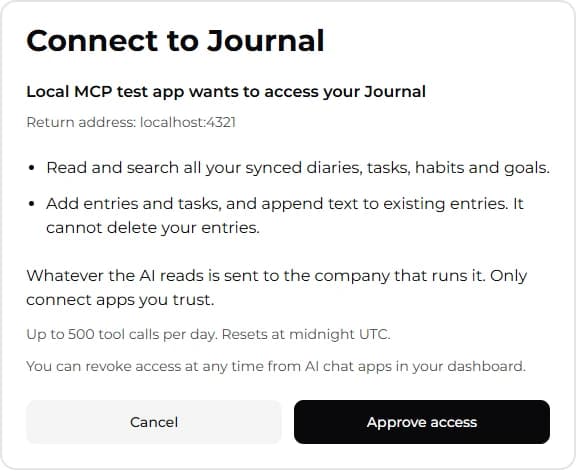
Ejemplo de pantalla de aprobación de una app de prueba local. El nombre de tu app y los permisos pueden variar.