
Connectez votre app IA à Journal
Demandez à votre app IA de retrouver des entrées, de revenir sur votre semaine ou d’ajouter une tâche à partir de votre Journal synchronisé dans le cloud.
Activez d’abord la synchronisation cloud dans l’app mobile. Seul le contenu synchronisé est disponible.
Essayez de demander
Résume mes entrées de la semaine dernière.
Retrouve les entrées où j’ai parlé de mon nouveau travail.
- Plus
Ajoute une tâche pour appeler le dentiste demain.
Accès et limites quotidiennes
Free : lisez et recherchez dans les journaux inscrits à la synchronisation cloud, jusqu’à 20 appels d’outils par jour.
Plus : lisez et recherchez dans tous les journaux, tâches, habitudes et objectifs synchronisés, et ajoutez du contenu, jusqu’à 200 appels d’outils par jour. Les entrées ne peuvent pas être supprimées.
Les limites sont réinitialisées à minuit UTC. Une demande peut utiliser plusieurs appels d’outils.
Gérer ou révoquer les connexionsComment se connecter
URL du serveur MCP
https://journalpersonaldiary.com/api/mcpApplications de chat IA

Claude
Fonctionne sur claude.ai, Claude Desktop et les applications mobiles Claude. Claude Free permet un connecteur personnalisé ; Pro, Max, Team et Enterprise les prennent aussi en charge. Sur Team et Enterprise, un owner ajoute Journal dans Organization settings > Connectors, puis chaque membre le connecte.
- Sur claude.ai ou dans Claude Desktop, ouvrez Customize > Connectors, sélectionnez + Add, puis Add custom connector.
- Nommez-le Journal et collez l’URL du serveur MCP ci-dessus. Pour le client OAuth, gardez l’identité publiée de Claude ou choisissez l’inscription automatique, puis sélectionnez Add.
- Connectez-vous à Journal, vérifiez l’accès demandé et approuvez-le. Activez ensuite le connecteur dans votre conversation.
- Sur iPhone, iPad ou Android, connectez-vous au même compte Claude. Les connecteurs ajoutés sur le web ou sur ordinateur y sont aussi disponibles.
ChatGPT
ChatGPT sur le web. OpenAI indique les serveurs MCP personnalisés pour Business et Enterprise/Edu avec un accès complet, selon les autorisations de l’espace de travail, et pour Pro en lecture/fetch uniquement : il n’est donc pas possible d’y ajouter des entrées ou des tâches.
- Sur chatgpt.com, ouvrez Plugins, sélectionnez + puis Add custom MCP server.
- Nommez-le Journal, collez l’URL du serveur MCP ci-dessus et choisissez l’authentification OAuth. Lisez l’avertissement, sélectionnez I understand and want to continue, puis Create as a plugin.
- Connectez-vous à Journal quand c’est demandé et approuvez l’accès. Installez le plugin, puis tapez @ dans une conversation et sélectionnez Journal.

Gemini
Les applications personnalisées dans l’application Gemini nécessitent un compte Google personnel, 18 ans ou plus, être aux États-Unis, Gemini en anglais et l’Activité activée. Les comptes professionnels et scolaires ne sont pas encore pris en charge.
- Sur un ordinateur, allez sur gemini.google.com, ouvrez Settings, puis Connected Apps.
- Dans Custom apps, sélectionnez Add a custom app, collez l’URL du serveur MCP ci-dessus et sélectionnez Next. Journal enregistre l’application automatiquement, vous pouvez donc ignorer Advanced features.
- Connectez-vous à Journal et approuvez l’accès demandé. Dans une conversation, tapez @ et sélectionnez Journal. Une fois connecté, il fonctionne aussi dans l’application mobile Gemini.
Autres clients MCP
Les outils de développement et toute autre application qui se connecte à des serveurs MCP distants avec une connexion OAuth.
Gemini CLI
Pour Gemini CLI avec un forfait payant ou une clé API. Le 18 juin 2026, Google a remplacé Gemini CLI par Antigravity CLI pour les utilisateurs gratuits et Google One.
- Ajoutez Journal comme serveur HTTP distant :
gemini mcp add --transport http journal https://journalpersonaldiary.com/api/mcp - Lancez Gemini CLI et exécutez cette commande, puis connectez-vous à Journal dans le navigateur qui s’ouvre et approuvez l’accès :
/mcp auth journal

Antigravity
- Ajoutez Journal à ~/.gemini/config/mcp_config.json. Le même fichier sert pour l’application, l’éditeur et la CLI Antigravity :
{ "mcpServers": { "journal": { "serverUrl": "https://journalpersonaldiary.com/api/mcp" } } } - Ouvrez les paramètres de l’agent, allez dans Customizations et sélectionnez Authenticate à côté de journal. Connectez-vous à Journal dans votre navigateur, approuvez l’accès, puis collez le code affiché dans Antigravity.
Codex
Codex CLI, l’extension IDE de Codex et l’application de bureau ChatGPT partagent la même configuration MCP.
- Ajoutez Journal :
codex mcp add journal --url https://journalpersonaldiary.com/api/mcp - Exécutez cette commande, puis connectez-vous à Journal dans votre navigateur et approuvez l’accès :
codex mcp login journal
Claude Code
- Ajoutez Journal :
claude mcp add --transport http journal https://journalpersonaldiary.com/api/mcp - Dans Claude Code, exécutez /mcp, sélectionnez journal et suivez la connexion dans le navigateur pour approuver l’accès.
Cursor
- Ajoutez Journal à ~/.cursor/mcp.json, ou à .cursor/mcp.json dans un projet :
{ "mcpServers": { "journal": { "url": "https://journalpersonaldiary.com/api/mcp" } } } - Quand Cursor se connecte, connectez-vous à Journal dans votre navigateur et approuvez l’accès.
Tout client MCP
- Ajoutez un serveur MCP distant avec l’URL ci-dessus, en utilisant le transport Streamable HTTP.
- Choisissez la connexion OAuth. Le client trouve automatiquement la connexion de Journal et s’enregistre, par enregistrement dynamique ou document de métadonnées d’identifiant client, sans secret client. Connectez-vous à Journal dans votre navigateur et approuvez l’accès.
Avant d’approuver
Tout ce que votre app IA lit est envoyé à l’entreprise qui la gère et traité selon ses règles. Connectez uniquement des apps de confiance. Vous pouvez révoquer l’accès à tout moment.
Avec le chiffrement de bout en bout activé, les apps voient des métadonnées comme les dates, humeurs et tags. Elles ne peuvent pas lire votre texte, y effectuer des recherches ni ajouter du contenu.
Gérer ou révoquer les connexions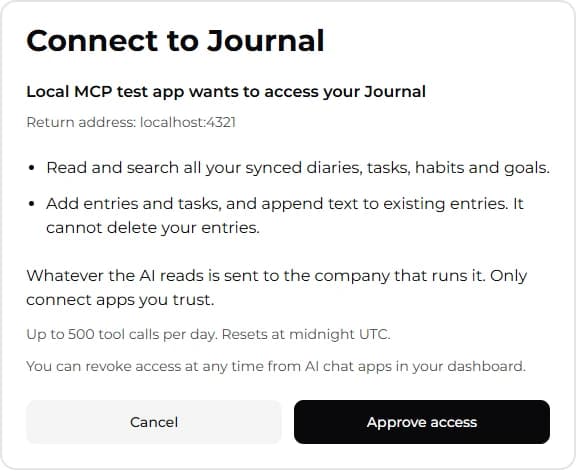
Exemple d’écran d’approbation d’une app de test locale. Le nom de votre app et les autorisations peuvent varier.