
Collega la tua app AI a Journal
Chiedi alla tua app AI di trovare pagine, ripercorrere la settimana o aggiungere un’attività usando Journal sincronizzato nel cloud.
Prima attiva la sincronizzazione cloud nell’app mobile. Sono disponibili solo i contenuti sincronizzati.
Prova a chiedere
Riassumi le mie pagine della scorsa settimana.
Trova le pagine in cui ho scritto del mio nuovo lavoro.
- Plus
Aggiungi un’attività per chiamare il dentista domani.
Accesso e limiti giornalieri
Free: leggi e cerca nei diari abilitati alla sincronizzazione cloud, fino a 20 chiamate agli strumenti al giorno.
Plus: leggi e cerca in tutti i diari, attività, abitudini e obiettivi sincronizzati e aggiungi contenuti, fino a 200 chiamate agli strumenti al giorno. Le pagine non possono essere eliminate.
I limiti si azzerano a mezzanotte UTC. Una richiesta può usare più chiamate agli strumenti.
Gestisci o revoca i collegamentiCome collegarsi
URL del server MCP
https://journalpersonaldiary.com/api/mcpApp di chat con IA

Claude
Funziona su claude.ai, Claude Desktop e nelle app mobili di Claude. Claude Free consente un connettore personalizzato; anche Pro, Max, Team ed Enterprise li supportano. Su Team ed Enterprise un owner aggiunge Journal da Organization settings > Connectors, poi ogni membro lo collega.
- Su claude.ai o in Claude Desktop apri Customize > Connectors, seleziona + Add e poi Add custom connector.
- Chiamalo Journal e incolla l’URL del server MCP qui sopra. Per il client OAuth mantieni l’identità pubblicata di Claude o scegli la registrazione automatica, poi seleziona Add.
- Accedi a Journal, controlla l’accesso richiesto e approvalo. Poi attiva il connettore nella tua chat.
- Su iPhone, iPad o Android accedi allo stesso account Claude. I connettori aggiunti sul web o su desktop sono disponibili anche lì.
ChatGPT
ChatGPT sul web. OpenAI indica i server MCP personalizzati per Business ed Enterprise/Edu con accesso completo, secondo i permessi del workspace, e per Pro solo in lettura/fetch: lì non è possibile aggiungere voci o attività.
- Su chatgpt.com apri Plugins, seleziona + e poi Add custom MCP server.
- Chiamalo Journal, incolla l’URL del server MCP qui sopra e scegli l’autenticazione OAuth. Leggi l’avviso, seleziona I understand and want to continue, poi Create as a plugin.
- Accedi a Journal quando richiesto e approva l’accesso. Installa il plugin, poi scrivi @ in una chat e seleziona Journal.

Gemini
Le app personalizzate nell’app Gemini richiedono un account Google personale, almeno 18 anni, la residenza negli Stati Uniti, Gemini in inglese e l’Attività attiva. Gli account di lavoro e della scuola non sono ancora supportati.
- Da computer vai su gemini.google.com, apri Settings e poi Connected Apps.
- In Custom apps seleziona Add a custom app, incolla l’URL del server MCP qui sopra e seleziona Next. Journal registra l’app in automatico, quindi puoi saltare Advanced features.
- Accedi a Journal e approva l’accesso richiesto. In una chat scrivi @ e seleziona Journal. Una volta collegato, funziona anche nell’app mobile di Gemini.
Altri client MCP
Strumenti per sviluppatori e qualsiasi altra app che si collega a server MCP remoti con accesso OAuth.
Gemini CLI
Per Gemini CLI con un piano a pagamento o una chiave API. Dal 18 giugno 2026 Google ha sostituito Gemini CLI con Antigravity CLI per gli utenti gratuiti e Google One.
- Aggiungi Journal come server HTTP remoto:
gemini mcp add --transport http journal https://journalpersonaldiary.com/api/mcp - Avvia Gemini CLI ed esegui questo comando, poi accedi a Journal nel browser che si apre e approva l’accesso:
/mcp auth journal

Antigravity
- Aggiungi Journal a ~/.gemini/config/mcp_config.json. Lo stesso file vale per l’app, l’editor e la CLI di Antigravity:
{ "mcpServers": { "journal": { "serverUrl": "https://journalpersonaldiary.com/api/mcp" } } } - Apri le impostazioni dell’agente, vai su Customizations e seleziona Authenticate accanto a journal. Accedi a Journal nel browser, approva l’accesso e incolla in Antigravity il codice mostrato.
Codex
Codex CLI, l’estensione IDE di Codex e l’app desktop di ChatGPT condividono la stessa configurazione MCP.
- Aggiungi Journal:
codex mcp add journal --url https://journalpersonaldiary.com/api/mcp - Esegui questo comando, poi accedi a Journal nel browser e approva l’accesso:
codex mcp login journal
Claude Code
- Aggiungi Journal:
claude mcp add --transport http journal https://journalpersonaldiary.com/api/mcp - In Claude Code esegui /mcp, seleziona journal e segui l’accesso nel browser per approvare.
Cursor
- Aggiungi Journal a ~/.cursor/mcp.json, oppure a .cursor/mcp.json in un progetto:
{ "mcpServers": { "journal": { "url": "https://journalpersonaldiary.com/api/mcp" } } } - Quando Cursor si collega, accedi a Journal nel browser e approva l’accesso.
Qualsiasi client MCP
- Aggiungi un server MCP remoto con l’URL qui sopra, usando il trasporto Streamable HTTP.
- Scegli l’accesso OAuth. Il client trova da solo l’accesso di Journal e si registra, tramite registrazione dinamica o un documento di metadati del client ID, senza client secret. Accedi a Journal nel browser e approva l’accesso.
Prima di approvare
Tutto ciò che la tua app AI legge viene inviato all’azienda che la gestisce e trattato secondo le sue politiche. Collega solo app di cui ti fidi. Puoi revocare l’accesso in qualsiasi momento.
Con la crittografia end-to-end attiva, le app vedono metadati come date, umori e tag. Non possono leggere il testo, cercarlo o aggiungere contenuti.
Gestisci o revoca i collegamenti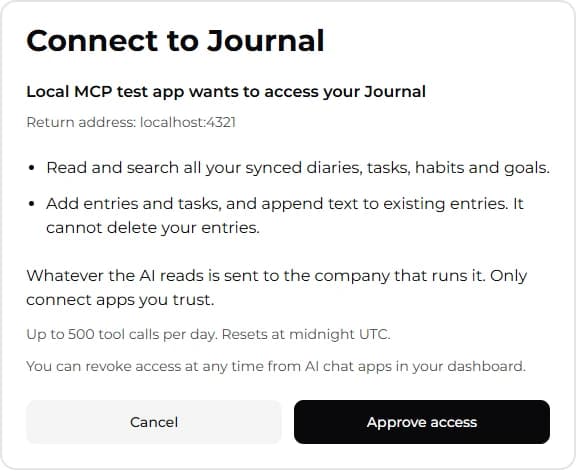
Esempio di schermata di approvazione da un’app di test locale. Il nome dell’app e le autorizzazioni possono variare.