
AIアプリをJournalに接続
クラウドに同期したJournalを使って、AIアプリに記録の検索、1週間の振り返り、タスクの追加を頼めます。
まずモバイルアプリでクラウド同期を有効にしてください。同期済みの内容だけが利用できます。
こんなことを頼めます
先週の記録をまとめて。
新しい仕事について書いた記録を探して。
- Plus
明日歯医者に電話するタスクを追加して。
アクセス権と1日の上限
Free:クラウド同期に選んだ日記の閲覧と検索ができ、ツール呼び出しは1日最大20回です。
Plus:同期済みのすべての日記、タスク、習慣、目標の閲覧と検索、内容の追加ができ、ツール呼び出しは1日最大200回です。記録は削除できません。
上限はUTCの午前0時にリセットされます。1回の依頼で複数のツール呼び出しを使う場合があります。
接続の管理・アクセス権の取り消し接続方法
MCPサーバーのURL
https://journalpersonaldiary.com/api/mcpAIチャットアプリ

Claude
claude.ai、Claude Desktop、Claudeモバイルアプリで使えます。Claude Freeではカスタムコネクターを1つ追加でき、Pro、Max、Team、Enterpriseでも利用できます。TeamとEnterpriseでは、ownerがOrganization settings > ConnectorsでJournalを追加し、各メンバーが接続します。
- claude.aiまたはClaude DesktopでCustomize > Connectorsを開き、+ Addを選んでからAdd custom connectorを選びます。
- 名前をJournalにして、上記のMCPサーバーURLを貼り付けます。OAuthクライアントはClaudeが公開したIDのままにするか自動登録を選び、Addを選びます。
- Journalにサインインして要求された権限を確認し、承認します。その後、チャットでコネクターを有効にしてください。
- iPhone、iPad、Androidでは同じClaudeアカウントでサインインしてください。ウェブやデスクトップで追加したコネクターがそこでも使えます。
ChatGPT
ウェブ版のChatGPTです。OpenAIによると、カスタムMCPサーバーはBusinessとEnterprise/Eduではワークスペースの権限に応じたフルアクセスで、Proでは読み取り/fetchのみで利用できます。そのためProでは日記やタスクを追加できません。
- chatgpt.comでPluginsを開き、+を選んでからAdd custom MCP serverを選びます。
- 名前をJournalにして上記のMCPサーバーURLを貼り付け、OAuth認証を選びます。警告を確認してI understand and want to continueを選び、Create as a pluginを選びます。
- 求められたらJournalにサインインしてアクセスを承認します。プラグインをインストールし、チャットで@を入力してJournalを選んでください。

Gemini
Geminiアプリのカスタムアプリには、個人のGoogleアカウント、18歳以上、米国在住、英語のGemini、アクティビティの保存が必要です。職場や学校のアカウントにはまだ対応していません。
- パソコンでgemini.google.comを開き、Settings、Connected Appsの順に開きます。
- Custom appsでAdd a custom appを選び、上記のMCPサーバーURLを貼り付けてNextを選びます。Journalはアプリを自動登録するため、Advanced featuresは省略できます。
- Journalにサインインして要求されたアクセスを承認します。チャットで@を入力してJournalを選んでください。接続後はGeminiモバイルアプリでも使えます。
その他のMCPクライアント
開発者ツールや、OAuthサインインでリモートMCPサーバーに接続するその他のアプリです。
Gemini CLI
有料プランまたはAPIキーで使うGemini CLI向けです。Googleは2026年6月18日に、無料ユーザーとGoogle OneユーザーのGemini CLIをAntigravity CLIに置き換えました。
- JournalをリモートHTTPサーバーとして追加します。
gemini mcp add --transport http journal https://journalpersonaldiary.com/api/mcp - Gemini CLIを起動してこのコマンドを実行し、開いたブラウザーでJournalにサインインしてアクセスを承認します。
/mcp auth journal

Antigravity
- ~/.gemini/config/mcp_config.jsonにJournalを追加します。同じファイルがAntigravityのアプリ、エディター、CLIで使われます。
{ "mcpServers": { "journal": { "serverUrl": "https://journalpersonaldiary.com/api/mcp" } } } - エージェントの設定を開き、Customizationsでjournalの横にあるAuthenticateを選びます。ブラウザーでJournalにサインインしてアクセスを承認し、表示されたコードをAntigravityに貼り付けます。
Codex
Codex CLI、IDE向けCodex拡張機能、ChatGPTデスクトップアプリは同じMCP設定を共有します。
- Journalを追加します。
codex mcp add journal --url https://journalpersonaldiary.com/api/mcp - このコマンドを実行し、ブラウザーでJournalにサインインしてアクセスを承認します。
codex mcp login journal
Claude Code
- Journalを追加します。
claude mcp add --transport http journal https://journalpersonaldiary.com/api/mcp - Claude Codeで/mcpを実行してjournalを選び、ブラウザーのサインインに沿ってアクセスを承認します。
Cursor
- ~/.cursor/mcp.json、またはプロジェクトの.cursor/mcp.jsonにJournalを追加します。
{ "mcpServers": { "journal": { "url": "https://journalpersonaldiary.com/api/mcp" } } } - Cursorが接続したら、ブラウザーでJournalにサインインしてアクセスを承認します。
任意のMCPクライアント
- 上記のURLで、Streamable HTTPトランスポートを使うリモートMCPサーバーを追加します。
- OAuthサインインを選びます。クライアントはJournalのサインインを自動で見つけ、クライアントシークレットなしで動的登録またはクライアントIDメタデータドキュメントにより自身を登録します。ブラウザーでJournalにサインインしてアクセスを承認してください。
承認する前に
AIアプリが読む内容はすべて、そのアプリを運営する会社に送信され、同社のポリシーに従って扱われます。信頼できるアプリだけを接続してください。アクセス権はいつでも取り消せます。
エンドツーエンド暗号化が有効な場合、アプリが見られるのは日付、気分、タグなどのメタデータだけです。本文の閲覧や検索、内容の追加はできません。
接続の管理・アクセス権の取り消し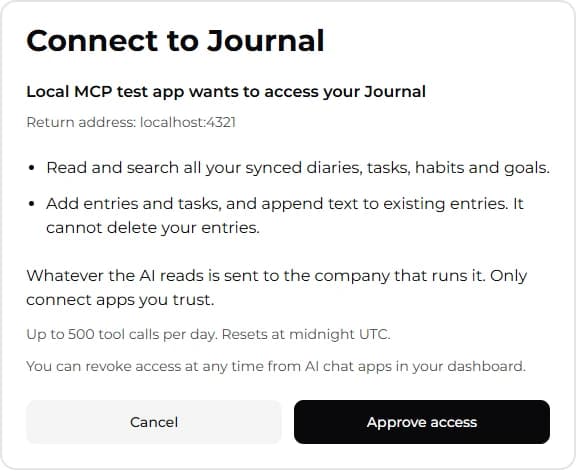
ローカルのテストアプリによる承認画面の例です。アプリ名や権限は異なる場合があります。