
Verbind je AI-app met Journal
Vraag je AI-app om berichten te vinden, je week samen te vatten of een taak toe te voegen met je Journal dat met de cloud is gesynchroniseerd.
Zet eerst cloudsynchronisatie aan in de mobiele app. Alleen gesynchroniseerde inhoud is beschikbaar.
Probeer te vragen
Vat mijn berichten van vorige week samen.
Zoek berichten waarin ik over mijn nieuwe baan schreef.
- Plus
Voeg een taak toe om morgen de tandarts te bellen.
Toegang en dagelijkse limieten
Free: lees en doorzoek dagboeken die voor cloudsynchronisatie zijn geselecteerd, tot 20 toolaanroepen per dag.
Plus: lees en doorzoek alle gesynchroniseerde dagboeken, taken, gewoonten en doelen en voeg inhoud toe, tot 200 toolaanroepen per dag. Berichten kunnen niet worden verwijderd.
De limieten worden om middernacht UTC vernieuwd. Eén verzoek kan meerdere toolaanroepen gebruiken.
Verbindingen beheren of toegang intrekkenZo maak je verbinding
URL van de MCP-server
https://journalpersonaldiary.com/api/mcpAI-chatapps

Claude
Werkt op claude.ai, in Claude Desktop en in de mobiele Claude-apps. Claude Free staat één aangepaste connector toe; Pro, Max, Team en Enterprise ondersteunen ze ook. Bij Team en Enterprise voegt een owner Journal toe via Organization settings > Connectors, waarna elk lid hem verbindt.
- Open op claude.ai of in Claude Desktop Customize > Connectors, kies + Add en daarna Add custom connector.
- Noem hem Journal en plak de MCP-server-URL hierboven. Houd voor de OAuth-client de gepubliceerde identiteit van Claude aan of kies automatische registratie, en kies daarna Add.
- Meld je aan bij Journal, controleer de gevraagde toegang en keur die goed. Zet daarna de connector aan in je chat.
- Meld je op iPhone, iPad of Android aan met hetzelfde Claude-account. Connectors die je op het web of op de desktop toevoegt, zijn daar ook beschikbaar.
ChatGPT
ChatGPT op het web. OpenAI noemt aangepaste MCP-servers voor Business en Enterprise/Edu met volledige toegang, afhankelijk van de werkruimterechten, en voor Pro alleen met lees-/fetch-toegang, dus daar kun je geen dagen of taken toevoegen.
- Open op chatgpt.com Plugins, kies + en daarna Add custom MCP server.
- Noem hem Journal, plak de MCP-server-URL hierboven en kies OAuth-authenticatie. Lees de waarschuwing, kies I understand and want to continue en daarna Create as a plugin.
- Meld je aan bij Journal wanneer daarom gevraagd wordt en keur de toegang goed. Installeer de plug-in, typ dan @ in een chat en kies Journal.

Gemini
Aangepaste apps in de Gemini-app vereisen een persoonlijk Google-account, een leeftijd van 18 jaar of ouder, verblijf in de VS, Gemini in het Engels en Activiteit aan. Werk- en schoolaccounts worden nog niet ondersteund.
- Ga op een computer naar gemini.google.com en open Settings en daarna Connected Apps.
- Kies onder Custom apps Add a custom app, plak de MCP-server-URL hierboven en kies Next. Journal registreert de app automatisch, dus je kunt Advanced features overslaan.
- Meld je aan bij Journal en keur de gevraagde toegang goed. Typ in een chat @ en kies Journal. Na het verbinden werkt het ook in de mobiele Gemini-app.
Andere MCP-clients
Ontwikkeltools en elke andere app die verbinding maakt met externe MCP-servers via OAuth-aanmelding.
Gemini CLI
Voor Gemini CLI met een betaald abonnement of een API-sleutel. Op 18 juni 2026 heeft Google Gemini CLI voor gratis gebruikers en Google One-gebruikers vervangen door Antigravity CLI.
- Voeg Journal toe als externe HTTP-server:
gemini mcp add --transport http journal https://journalpersonaldiary.com/api/mcp - Start Gemini CLI en voer deze opdracht uit, meld je daarna aan bij Journal in de browser die opent en keur de toegang goed:
/mcp auth journal

Antigravity
- Voeg Journal toe aan ~/.gemini/config/mcp_config.json. Hetzelfde bestand werkt voor de Antigravity-app, de editor en de CLI:
{ "mcpServers": { "journal": { "serverUrl": "https://journalpersonaldiary.com/api/mcp" } } } - Open de agentinstellingen, ga naar Customizations en kies Authenticate naast journal. Meld je in je browser aan bij Journal, keur de toegang goed en plak de getoonde code terug in Antigravity.
Codex
De Codex CLI, de Codex-extensie voor IDE’s en de ChatGPT-desktopapp delen één MCP-configuratie.
- Voeg Journal toe:
codex mcp add journal --url https://journalpersonaldiary.com/api/mcp - Voer deze opdracht uit, meld je daarna in je browser aan bij Journal en keur de toegang goed:
codex mcp login journal
Claude Code
- Voeg Journal toe:
claude mcp add --transport http journal https://journalpersonaldiary.com/api/mcp - Voer in Claude Code /mcp uit, kies journal en volg de aanmelding in de browser om de toegang goed te keuren.
Cursor
- Voeg Journal toe aan ~/.cursor/mcp.json, of aan .cursor/mcp.json in een project:
{ "mcpServers": { "journal": { "url": "https://journalpersonaldiary.com/api/mcp" } } } - Zodra Cursor verbinding maakt, meld je je in je browser aan bij Journal en keur je de toegang goed.
Elke MCP-client
- Voeg een externe MCP-server toe met de URL hierboven en gebruik het Streamable HTTP-transport.
- Kies OAuth-aanmelding. De client vindt de aanmelding van Journal automatisch en registreert zich via dynamische registratie of een client-ID-metadatadocument, zonder clientgeheim. Meld je in je browser aan bij Journal en keur de toegang goed.
Voordat je goedkeurt
Alles wat je AI-app leest, gaat naar het bedrijf dat de app beheert en wordt volgens hun beleid verwerkt. Verbind alleen apps die je vertrouwt. Je kunt de toegang altijd intrekken.
Met end-to-endversleuteling aan zien apps metagegevens zoals datums, stemmingen en tags. Ze kunnen je tekst niet lezen of doorzoeken en geen inhoud toevoegen.
Verbindingen beheren of toegang intrekken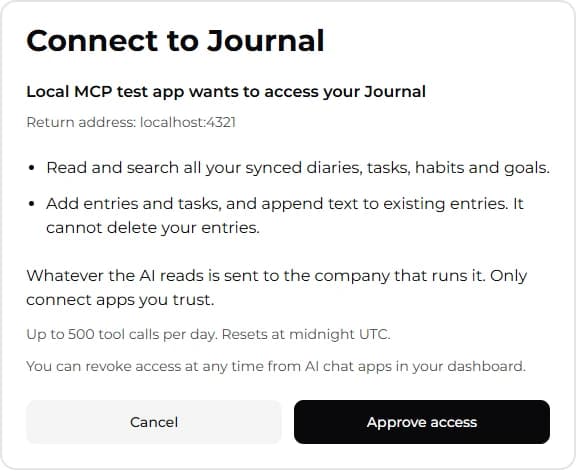
Voorbeeld van een goedkeuringsscherm uit een lokale testapp. De appnaam en machtigingen kunnen verschillen.