
Połącz aplikację AI z Journal
Poproś aplikację AI o znalezienie wpisów, podsumowanie tygodnia lub dodanie zadania na podstawie Journal zsynchronizowanego z chmurą.
Najpierw włącz synchronizację z chmurą w aplikacji mobilnej. Dostępne są tylko zsynchronizowane treści.
Spróbuj zapytać
Podsumuj moje wpisy z zeszłego tygodnia.
Znajdź wpisy o mojej nowej pracy.
- Plus
Dodaj zadanie: jutro zadzwonić do dentysty.
Dostęp i dzienne limity
Free: czytanie i wyszukiwanie w dziennikach wybranych do synchronizacji z chmurą, do 20 wywołań narzędzi dziennie.
Plus: czytanie i wyszukiwanie we wszystkich zsynchronizowanych dziennikach, zadaniach, nawykach i celach oraz dodawanie treści, do 200 wywołań narzędzi dziennie. Wpisów nie można usuwać.
Limity odnawiają się o północy UTC. Jedna prośba może użyć kilku wywołań narzędzi.
Zarządzaj połączeniami lub odwołaj dostępJak się połączyć
Adres URL serwera MCP
https://journalpersonaldiary.com/api/mcpCzaty z AI

Claude
Działa na claude.ai, w Claude Desktop i w aplikacjach mobilnych Claude. Claude Free pozwala na jeden własny konektor; Pro, Max, Team i Enterprise też je obsługują. W Team i Enterprise owner dodaje Journal w Organization settings > Connectors, a potem każdy członek go łączy.
- Na claude.ai lub w Claude Desktop otwórz Customize > Connectors, wybierz + Add, a potem Add custom connector.
- Nazwij go Journal i wklej adres URL serwera MCP podany wyżej. Jako klienta OAuth zostaw opublikowaną tożsamość Claude albo wybierz automatyczną rejestrację, a potem wybierz Add.
- Zaloguj się do Journal, sprawdź żądany dostęp i go zatwierdź. Następnie włącz konektor w czacie.
- Na iPhonie, iPadzie lub Androidzie zaloguj się na to samo konto Claude. Konektory dodane w przeglądarce lub na komputerze są dostępne także tam.
ChatGPT
ChatGPT w przeglądarce. OpenAI podaje własne serwery MCP dla planów Business i Enterprise/Edu z pełnym dostępem, zależnie od uprawnień przestrzeni roboczej, oraz dla Pro tylko z dostępem do odczytu/fetch, więc tam nie da się dodawać wpisów ani zadań.
- Na chatgpt.com otwórz Plugins, wybierz +, a potem Add custom MCP server.
- Nazwij go Journal, wklej adres URL serwera MCP podany wyżej i wybierz uwierzytelnianie OAuth. Przeczytaj ostrzeżenie, wybierz I understand and want to continue, a potem Create as a plugin.
- Gdy pojawi się prośba, zaloguj się do Journal i zatwierdź dostęp. Zainstaluj wtyczkę, a potem wpisz @ w czacie i wybierz Journal.

Gemini
Własne aplikacje w aplikacji Gemini wymagają osobistego konta Google, wieku co najmniej 18 lat, pobytu w USA, Gemini w języku angielskim i włączonej Aktywności. Konta służbowe i szkolne nie są jeszcze obsługiwane.
- Na komputerze wejdź na gemini.google.com i otwórz Settings, a potem Connected Apps.
- W sekcji Custom apps wybierz Add a custom app, wklej adres URL serwera MCP podany wyżej i wybierz Next. Journal rejestruje aplikację automatycznie, więc możesz pominąć Advanced features.
- Zaloguj się do Journal i zatwierdź żądany dostęp. W czacie wpisz @ i wybierz Journal. Po połączeniu działa także w aplikacji mobilnej Gemini.
Inni klienci MCP
Narzędzia dla programistów i każda inna aplikacja, która łączy się ze zdalnymi serwerami MCP z logowaniem OAuth.
Gemini CLI
Dla Gemini CLI z płatnym planem lub kluczem API. 18 czerwca 2026 r. Google zastąpił Gemini CLI przez Antigravity CLI dla użytkowników bezpłatnych i Google One.
- Dodaj Journal jako zdalny serwer HTTP:
gemini mcp add --transport http journal https://journalpersonaldiary.com/api/mcp - Uruchom Gemini CLI i wykonaj to polecenie, a potem zaloguj się do Journal w otwartej przeglądarce i zatwierdź dostęp:
/mcp auth journal

Antigravity
- Dodaj Journal do ~/.gemini/config/mcp_config.json. Ten sam plik działa w aplikacji, edytorze i CLI Antigravity:
{ "mcpServers": { "journal": { "serverUrl": "https://journalpersonaldiary.com/api/mcp" } } } - Otwórz ustawienia agenta, przejdź do Customizations i wybierz Authenticate obok journal. Zaloguj się do Journal w przeglądarce, zatwierdź dostęp, a potem wklej wyświetlony kod w Antigravity.
Codex
Codex CLI, rozszerzenie Codex do IDE i aplikacja ChatGPT na komputer korzystają z jednej konfiguracji MCP.
- Dodaj Journal:
codex mcp add journal --url https://journalpersonaldiary.com/api/mcp - Wykonaj to polecenie, a potem zaloguj się do Journal w przeglądarce i zatwierdź dostęp:
codex mcp login journal
Claude Code
- Dodaj Journal:
claude mcp add --transport http journal https://journalpersonaldiary.com/api/mcp - W Claude Code wykonaj /mcp, wybierz journal i przejdź logowanie w przeglądarce, aby zatwierdzić dostęp.
Cursor
- Dodaj Journal do ~/.cursor/mcp.json albo do .cursor/mcp.json w projekcie:
{ "mcpServers": { "journal": { "url": "https://journalpersonaldiary.com/api/mcp" } } } - Gdy Cursor się połączy, zaloguj się do Journal w przeglądarce i zatwierdź dostęp.
Dowolny klient MCP
- Dodaj zdalny serwer MCP z adresem URL podanym wyżej, korzystając z transportu Streamable HTTP.
- Wybierz logowanie OAuth. Klient sam znajdzie logowanie Journal i zarejestruje się przez rejestrację dynamiczną lub dokument metadanych identyfikatora klienta, bez sekretu klienta. Zaloguj się do Journal w przeglądarce i zatwierdź dostęp.
Zanim zatwierdzisz
Wszystko, co czyta aplikacja AI, trafia do prowadzącej ją firmy i jest przetwarzane zgodnie z jej zasadami. Łącz tylko aplikacje, którym ufasz. Dostęp możesz odwołać w każdej chwili.
Przy włączonym szyfrowaniu end-to-end aplikacje widzą metadane, takie jak daty, nastroje i tagi. Nie mogą czytać ani przeszukiwać tekstu lub dodawać treści.
Zarządzaj połączeniami lub odwołaj dostęp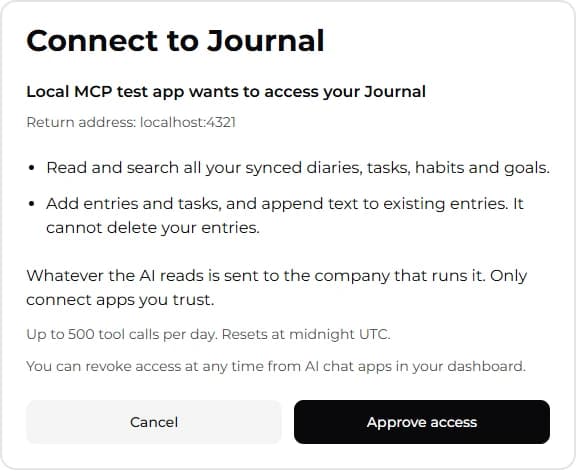
Przykładowy ekran zatwierdzania z lokalnej aplikacji testowej. Nazwa aplikacji i uprawnienia mogą się różnić.