
Liga a tua app de IA ao Journal
Pede à tua app de IA para encontrar entradas, rever a tua semana ou adicionar uma tarefa com o teu Journal sincronizado na nuvem.
Ativa primeiro a sincronização na nuvem na app móvel. Só está disponível conteúdo sincronizado.
Experimenta pedir
Resume as minhas entradas da semana passada.
Encontra entradas em que escrevi sobre o meu novo trabalho.
- Plus
Adiciona uma tarefa para ligar ao dentista amanhã.
Acesso e limites diários
Free: lê e pesquisa nos diários inscritos na sincronização na nuvem, até 20 chamadas a ferramentas por dia.
Plus: lê e pesquisa em todos os diários, tarefas, hábitos e objetivos sincronizados e adiciona conteúdo, até 200 chamadas a ferramentas por dia. As entradas não podem ser eliminadas.
Os limites são repostos à meia-noite UTC. Um pedido pode usar várias chamadas a ferramentas.
Gerir ou revogar ligaçõesComo ligar
URL do servidor MCP
https://journalpersonaldiary.com/api/mcpApps de chat com IA

Claude
Funciona em claude.ai, no Claude Desktop e nas apps móveis do Claude. O Claude Free permite um conector personalizado; Pro, Max, Team e Enterprise também os suportam. Em Team e Enterprise, um owner adiciona o Journal em Organization settings > Connectors e depois cada membro liga-o.
- Em claude.ai ou no Claude Desktop, abre Customize > Connectors, seleciona + Add e depois Add custom connector.
- Dá-lhe o nome Journal e cola o URL do servidor MCP acima. Para o cliente OAuth, mantém a identidade publicada do Claude ou escolhe o registo automático e depois seleciona Add.
- Inicia sessão no Journal, revê o acesso pedido e aprova-o. Depois ativa o conector na conversa.
- No iPhone, iPad ou Android, inicia sessão na mesma conta Claude. Os conectores que adicionares na web ou no computador também ficam disponíveis aí.
ChatGPT
ChatGPT na web. A OpenAI indica servidores MCP personalizados para Business e Enterprise/Edu com acesso total, sujeito às permissões do espaço de trabalho, e para Pro apenas com acesso de leitura/fetch, por isso aí não é possível adicionar entradas nem tarefas.
- Em chatgpt.com, abre Plugins, seleciona + e depois Add custom MCP server.
- Dá-lhe o nome Journal, cola o URL do servidor MCP acima e escolhe a autenticação OAuth. Lê o aviso, seleciona I understand and want to continue e depois Create as a plugin.
- Inicia sessão no Journal quando for pedido e aprova o acesso. Instala o plugin, escreve @ numa conversa e seleciona Journal.

Gemini
As apps personalizadas na app Gemini exigem uma conta Google pessoal, ter 18 anos ou mais, estar nos EUA, usar o Gemini em inglês e ter a Atividade ativada. As contas de trabalho e escolares ainda não são suportadas.
- Num computador, vai a gemini.google.com, abre Settings e depois Connected Apps.
- Em Custom apps, seleciona Add a custom app, cola o URL do servidor MCP acima e seleciona Next. O Journal regista a app automaticamente, por isso podes ignorar Advanced features.
- Inicia sessão no Journal e aprova o acesso pedido. Numa conversa, escreve @ e seleciona Journal. Depois de ligado, também funciona na app móvel do Gemini.
Outros clientes MCP
Ferramentas para programadores e qualquer outra app que se ligue a servidores MCP remotos com início de sessão OAuth.
Gemini CLI
Para o Gemini CLI com um plano pago ou uma chave de API. A 18 de junho de 2026, a Google substituiu o Gemini CLI pelo Antigravity CLI para utilizadores gratuitos e do Google One.
- Adiciona o Journal como servidor HTTP remoto:
gemini mcp add --transport http journal https://journalpersonaldiary.com/api/mcp - Inicia o Gemini CLI e executa este comando; depois inicia sessão no Journal no navegador que se abre e aprova o acesso:
/mcp auth journal

Antigravity
- Adiciona o Journal a ~/.gemini/config/mcp_config.json. O mesmo ficheiro serve para a app, o editor e a CLI do Antigravity:
{ "mcpServers": { "journal": { "serverUrl": "https://journalpersonaldiary.com/api/mcp" } } } - Abre as definições do agente, vai a Customizations e seleciona Authenticate junto a journal. Inicia sessão no Journal no navegador, aprova o acesso e cola no Antigravity o código apresentado.
Codex
O Codex CLI, a extensão do Codex para IDE e a app de computador do ChatGPT partilham a mesma configuração MCP.
- Adiciona o Journal:
codex mcp add journal --url https://journalpersonaldiary.com/api/mcp - Executa este comando e depois inicia sessão no Journal no navegador e aprova o acesso:
codex mcp login journal
Claude Code
- Adiciona o Journal:
claude mcp add --transport http journal https://journalpersonaldiary.com/api/mcp - No Claude Code, executa /mcp, seleciona journal e segue o início de sessão no navegador para aprovar o acesso.
Cursor
- Adiciona o Journal a ~/.cursor/mcp.json, ou a .cursor/mcp.json num projeto:
{ "mcpServers": { "journal": { "url": "https://journalpersonaldiary.com/api/mcp" } } } - Quando o Cursor se ligar, inicia sessão no Journal no navegador e aprova o acesso.
Qualquer cliente MCP
- Adiciona um servidor MCP remoto com o URL acima, usando o transporte Streamable HTTP.
- Escolhe o início de sessão OAuth. O cliente encontra automaticamente o início de sessão do Journal e regista-se, por registo dinâmico ou por um documento de metadados do ID de cliente, sem segredo de cliente. Inicia sessão no Journal no navegador e aprova o acesso.
Antes de aprovares
Tudo o que a tua app de IA lê é enviado à empresa que a gere e tratado segundo as suas políticas. Liga apenas apps em que confias. Podes revogar o acesso a qualquer momento.
Com a encriptação ponto a ponto ativa, as apps veem metadados como datas, estados de espírito e etiquetas. Não podem ler ou pesquisar o texto nem adicionar conteúdo.
Gerir ou revogar ligações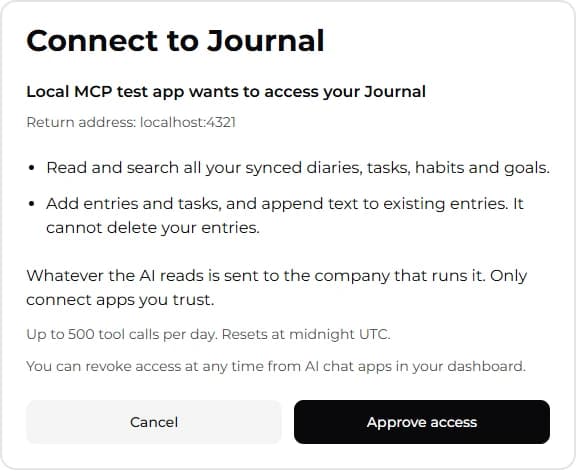
Exemplo de ecrã de aprovação de uma app de teste local. O nome da tua app e as permissões podem variar.