
Подключите своё ИИ-приложение к Journal
Попросите ИИ-приложение найти записи, подвести итоги недели или добавить задачу на основе Journal, синхронизированного с облаком.
Сначала включите облачную синхронизацию в мобильном приложении. Доступно только синхронизированное содержимое.
Попробуйте спросить
Подведи итоги моих записей за прошлую неделю.
Найди записи о моей новой работе.
- Plus
Добавь задачу позвонить стоматологу завтра.
Доступ и ежедневные лимиты
Free: чтение и поиск в дневниках, включённых для облачной синхронизации, до 20 вызовов инструментов в день.
Plus: чтение и поиск во всех синхронизированных дневниках, задачах, привычках и целях и добавление содержимого, до 200 вызовов инструментов в день. Записи нельзя удалять.
Лимиты обновляются в полночь UTC. Один запрос может использовать несколько вызовов инструментов.
Управлять подключениями или отозвать доступКак подключиться
URL сервера MCP
https://journalpersonaldiary.com/api/mcpЧат-приложения с ИИ

Claude
Работает на claude.ai, в Claude Desktop и в мобильных приложениях Claude. Claude Free позволяет добавить один собственный коннектор; Pro, Max, Team и Enterprise тоже их поддерживают. В Team и Enterprise owner добавляет Journal в Organization settings > Connectors, а затем каждый участник подключает его.
- На claude.ai или в Claude Desktop откройте Customize > Connectors, выберите + Add, затем Add custom connector.
- Назовите его Journal и вставьте URL сервера MCP выше. Для клиента OAuth оставьте опубликованную идентичность Claude или выберите автоматическую регистрацию, затем выберите Add.
- Войдите в Journal, проверьте запрошенный доступ и одобрите его. Затем включите коннектор в чате.
- На iPhone, iPad или Android войдите в тот же аккаунт Claude. Коннекторы, добавленные в браузере или на компьютере, будут доступны и там.
ChatGPT
ChatGPT в браузере. OpenAI указывает собственные серверы MCP для Business и Enterprise/Edu с полным доступом с учётом прав рабочего пространства и для Pro только с доступом на чтение/fetch, поэтому там нельзя добавлять записи и задачи.
- На chatgpt.com откройте Plugins, выберите +, затем Add custom MCP server.
- Назовите его Journal, вставьте URL сервера MCP выше и выберите аутентификацию OAuth. Прочитайте предупреждение, выберите I understand and want to continue, затем Create as a plugin.
- Когда появится запрос, войдите в Journal и одобрите доступ. Установите плагин, затем введите @ в чате и выберите Journal.

Gemini
Для собственных приложений в Gemini нужны личный аккаунт Google, возраст от 18 лет, нахождение в США, Gemini на английском и включённая история действий. Рабочие и учебные аккаунты пока не поддерживаются.
- На компьютере откройте gemini.google.com, затем Settings и Connected Apps.
- В разделе Custom apps выберите Add a custom app, вставьте URL сервера MCP выше и выберите Next. Journal регистрирует приложение автоматически, поэтому Advanced features можно пропустить.
- Войдите в Journal и одобрите запрошенный доступ. В чате введите @ и выберите Journal. После подключения он работает и в мобильном приложении Gemini.
Другие клиенты MCP
Инструменты разработчика и любые другие приложения, которые подключаются к удалённым серверам MCP со входом через OAuth.
Gemini CLI
Для Gemini CLI с платным тарифом или ключом API. 18 июня 2026 года Google заменил Gemini CLI на Antigravity CLI для бесплатных пользователей и пользователей Google One.
- Добавьте Journal как удалённый HTTP-сервер:
gemini mcp add --transport http journal https://journalpersonaldiary.com/api/mcp - Запустите Gemini CLI и выполните эту команду, затем войдите в Journal в открывшемся браузере и одобрите доступ:
/mcp auth journal

Antigravity
- Добавьте Journal в ~/.gemini/config/mcp_config.json. Этот же файл подходит для приложения, редактора и CLI Antigravity:
{ "mcpServers": { "journal": { "serverUrl": "https://journalpersonaldiary.com/api/mcp" } } } - Откройте настройки агента, перейдите в Customizations и выберите Authenticate рядом с journal. Войдите в Journal в браузере, одобрите доступ и вставьте показанный код обратно в Antigravity.
Codex
Codex CLI, расширение Codex для IDE и настольное приложение ChatGPT используют одну конфигурацию MCP.
- Добавьте Journal:
codex mcp add journal --url https://journalpersonaldiary.com/api/mcp - Выполните эту команду, затем войдите в Journal в браузере и одобрите доступ:
codex mcp login journal
Claude Code
- Добавьте Journal:
claude mcp add --transport http journal https://journalpersonaldiary.com/api/mcp - В Claude Code выполните /mcp, выберите journal и пройдите вход в браузере, чтобы одобрить доступ.
Cursor
- Добавьте Journal в ~/.cursor/mcp.json или в .cursor/mcp.json в проекте:
{ "mcpServers": { "journal": { "url": "https://journalpersonaldiary.com/api/mcp" } } } - Когда Cursor подключится, войдите в Journal в браузере и одобрите доступ.
Любой клиент MCP
- Добавьте удалённый сервер MCP с URL выше и транспортом Streamable HTTP.
- Выберите вход через OAuth. Клиент сам найдёт вход Journal и зарегистрируется через динамическую регистрацию или документ метаданных идентификатора клиента, без секрета клиента. Войдите в Journal в браузере и одобрите доступ.
Перед одобрением
Всё, что читает ваше ИИ-приложение, отправляется компании, которая им управляет, и обрабатывается по её правилам. Подключайте только приложения, которым доверяете. Доступ можно отозвать в любое время.
При включённом сквозном шифровании приложения видят метаданные, например даты, настроения и теги. Они не могут читать ваш текст, искать в нём или добавлять содержимое.
Управлять подключениями или отозвать доступ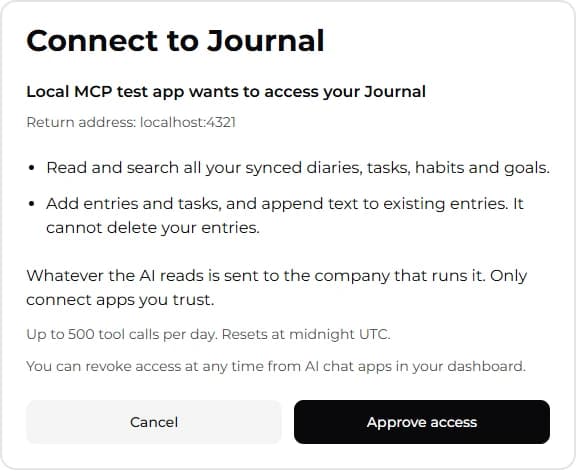
Пример экрана одобрения из локального тестового приложения. Название приложения и разрешения могут отличаться.